


Você está lendo esta postagem porque provavelmente está cansado de procurar duplicatas em seu Planilhas Google. Encontrar essas duplicatas é como procurar uma agulha em um palheiro, especialmente se houver mais de 100 linhas.
Neste artigo, compartilharemos uma maneira rápida de destacar duplicatas no Planilhas Google e compartilharemos fórmulas e dicas profissionais. Continue lendo!
Principais conclusões:
- Para destacar duplicatas no Planilhas Google, selecione o intervalo > clique em Formatar > Formatação condicional > Regras de formatação > Fórmula personalizada é. Insira a fórmula =COUNTIF(A:A, A1) > 1 e clique em Concluído.
- =COUNTIF(A:A, A1)>1 é a fórmula para destacar duplicatas no Planilhas Google. Substitua a letra A pela coluna correspondente.
- =COUNTIFS($B$1:$B,$B1,$C$1:$C,$C1) é a fórmula para destacar duplicatas em duas colunas. Você pode editá-la para afetar mais colunas.
Como destacar duplicatas no Planilhas Google
Para destacar as duplicatas no Planilhas Google, você precisa definir a “Formatação condicional” e usar a fórmula “=COUNTIF(A:A, A1) > 1”.
Imagine que você esteja analisando seu inventário para identificar os produtos mais populares.
Sua lista de inventário contém várias entradas para o mesmo produto, mas elas podem estar espalhadas pela planilha. A leitura manual da coluna “Nome do produto” seria ineficiente e propensa a erros, especialmente se o estoque for grande.
Vamos ver como destacar duplicatas usando a fórmula mencionada acima.
1. Selecione toda a coluna “Product Name” (Coluna B em nosso exemplo).

2. Vá para o menu “Format” (Formatar) e selecione “Conditional formatting” (Formatação condicional).”

Uma barra lateral será exibida à direita.

3. Na barra lateral, em “Regras de formatação”, escolha “Fórmula personalizada é”.”

4. Digite a seguinte fórmula na caixa de texto: “=COUNTIF(B:B, B1) > 1” e clique em “Done” (Concluído).”
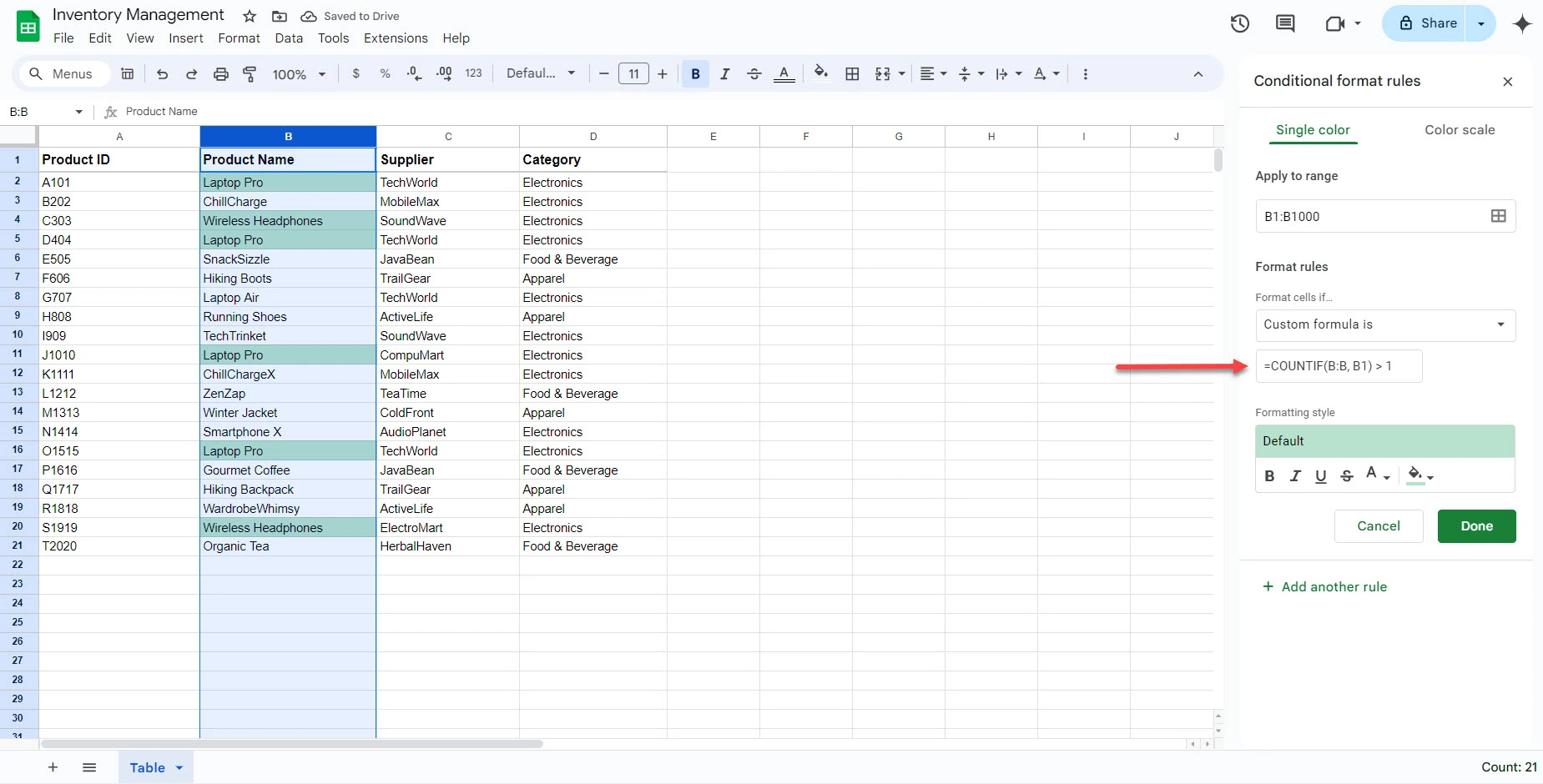
=COUNTIF(B:B, B1) examina cada célula da coluna B (Nome do produto). Em seguida, ele conta o número de vezes que o nome do produto aparece em toda a coluna. > 1 significa que, se o nome de um produto aparecer mais de uma vez, ele deverá ser destacado.
Nosso exemplo de inventário mostra que “Laptop Pro” e “Fones de ouvido sem fio” aparecem mais de uma vez.
Se você quiser verificar a coluna A, altere o B na fórmula para A. A nova fórmula será =COUNTIF(A:A, A1) > 1 e a coluna C será =COUNTIF(C:C, C1) > 1. Lembre-se de selecionar o intervalo ou a coluna correspondente: A coluna para a fórmula A e C coluna para a fórmula C.

Se você quiser destacar apenas as duplicatas que aparecem mais de dez vezes, altere o número 1 para 10 no final da fórmula. A nova fórmula será: =COUNTIF(B:B, B1) > 10.
Quer saber mais sobre fórmulas? Confira nossa lista de Mais de 100 fórmulas do Google Sheets e do Excel.
A captura de tela abaixo mostra um novo cenário; “Laptop Pro” foi destacado porque aparece mais de dez vezes.

Confira nosso guia completo sobre como usar o COUNTIF no Google Sheets.
Como destacar duplicatas em várias colunas
Suponha que você queira saber se comprou um produto específico do mesmo fornecedor mais de uma vez. Isso o ajudará a identificar seus parceiros mais frequentes e a negociar melhores ofertas. Nesse caso, você precisa contar os eventos em que AMBAS as colunas “Nome do produto” e “Fornecedor” coincidem.
Então, vamos ver como destacar duplicatas em várias colunas usando “formatação condicional” e “valores absolutos”.”
1. Selecione a tabela inteira ou as colunas necessárias. Em nosso caso, selecionaremos as colunas “Product Name” (Nome do produto) e “Supplier” (Fornecedor) (colunas B e C).
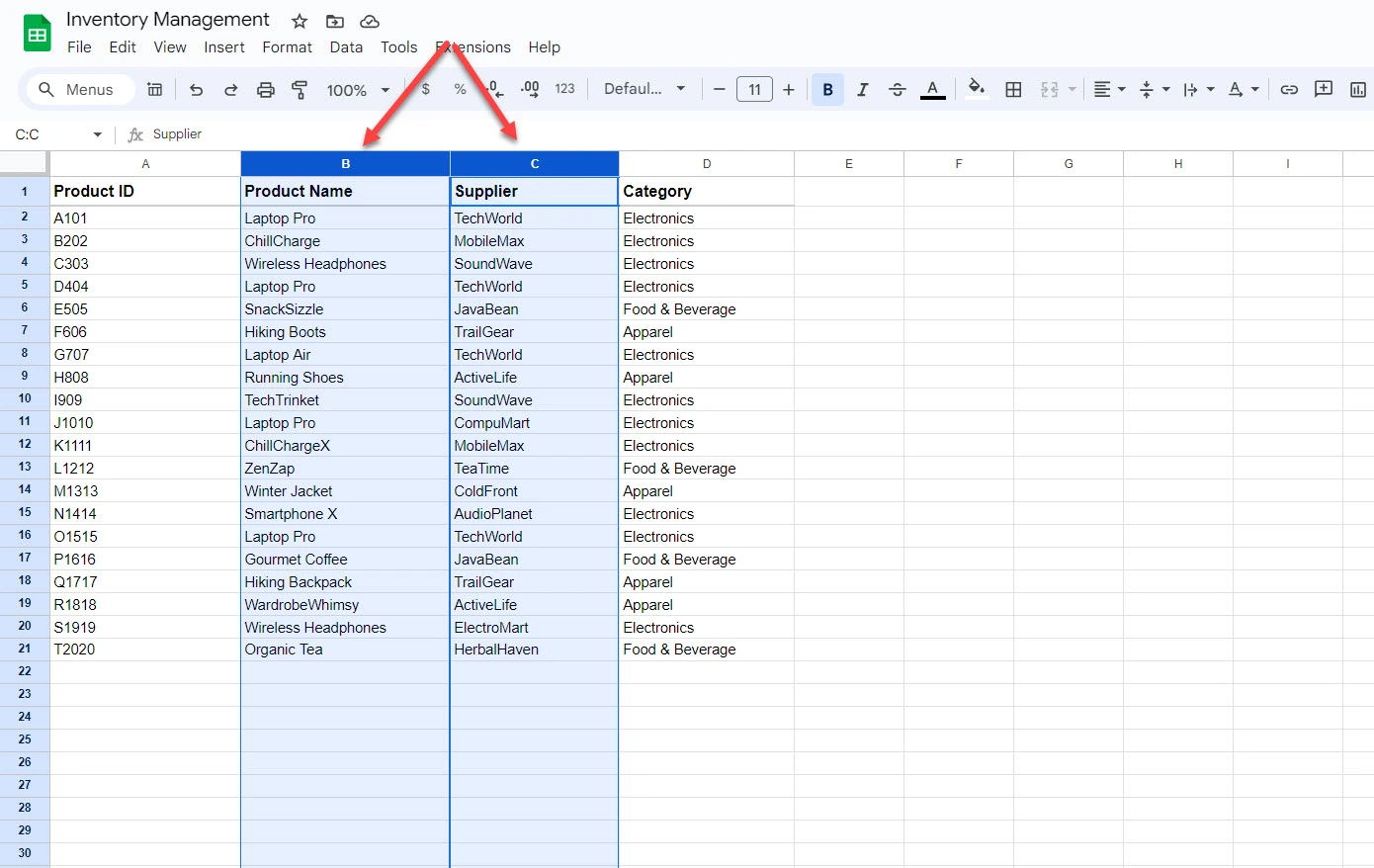
2. Vá para o menu “Format” (Formatar) e selecione “Conditional formatting” (Formatação condicional).”

3. Em “Regras de formatação”, escolha “Fórmula personalizada é”.”

4. Insira a seguinte fórmula: =COUNTIFS($B$1:$B,$B1,$C$1:$C,$C1) > 1
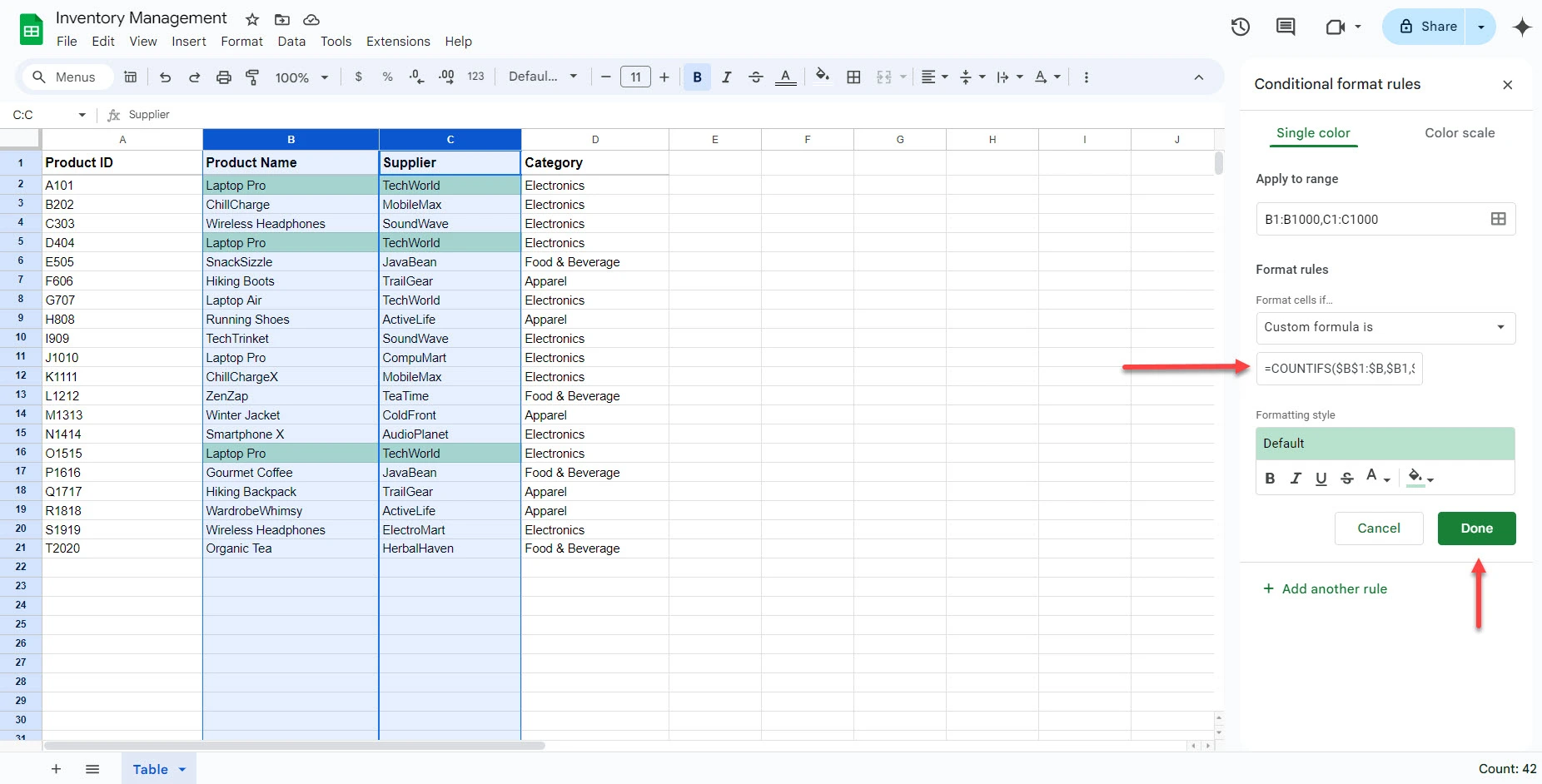
=COUNTIFS($B$1:$B,$B1,$C$1:$C,$C1) examina cada célula da coluna B (Nome do produto) e da coluna C (Fornecedor). Em seguida, ele conta o número de vezes que as colunas B e C coincidem. > 1 significa que B e C coincidem mais de uma vez e deve ser destacado. Os sinais de dólar ($) na fórmula criam referências absolutas. Isso garante que a fórmula funcione mesmo quando copiada para outras células.
Como remover duplicatas no Planilhas Google?
Siga as etapas abaixo para remover duplicatas no Planilhas Google:
1. Selecione o intervalo ou a planilha inteira que contém os dados.

2. Vá para Dados > Limpeza de dados > Remover duplicatas.

3. Escolha se seus dados têm cabeçalhos. No nosso caso, marcaremos “Data has header now” (Os dados têm cabeçalho agora), pois há um cabeçalho chamado “Product Name” (Nome do produto).”

4. Selecione as colunas que deseja verificar se há duplicatas.

5. Clique em “Remove duplicates” (Remover duplicatas).”

Uma janela pop-up aparecerá e indicará o número de linhas removidas.

A desvantagem é que esse método remove linhas inteiras, não células individuais.
Editar, adicionar ou excluir uma regra de formatação condicional
Siga as etapas abaixo para editar, adicionar ou excluir uma regra de formatação condicional.
1. Selecione o intervalo com a formatação condicional que deseja editar.

2. Vá para o menu “Format” (Formatar) e selecione “Conditional formatting” (Formatação condicional).”

3. A barra lateral será aberta e mostrará as regras de formatação existentes para o intervalo selecionado. Clique na regra que deseja editar.

4. Atualize as regras de formatação, a fórmula, o estilo de formatação ou o intervalo conforme necessário. Clique em “Done” (Concluído) para salvar as alterações.

Para adicionar uma nova regra de formatação condicional, siga as etapas 1 e 2 e clique em “Add another rule” (Adicionar outra regra).”
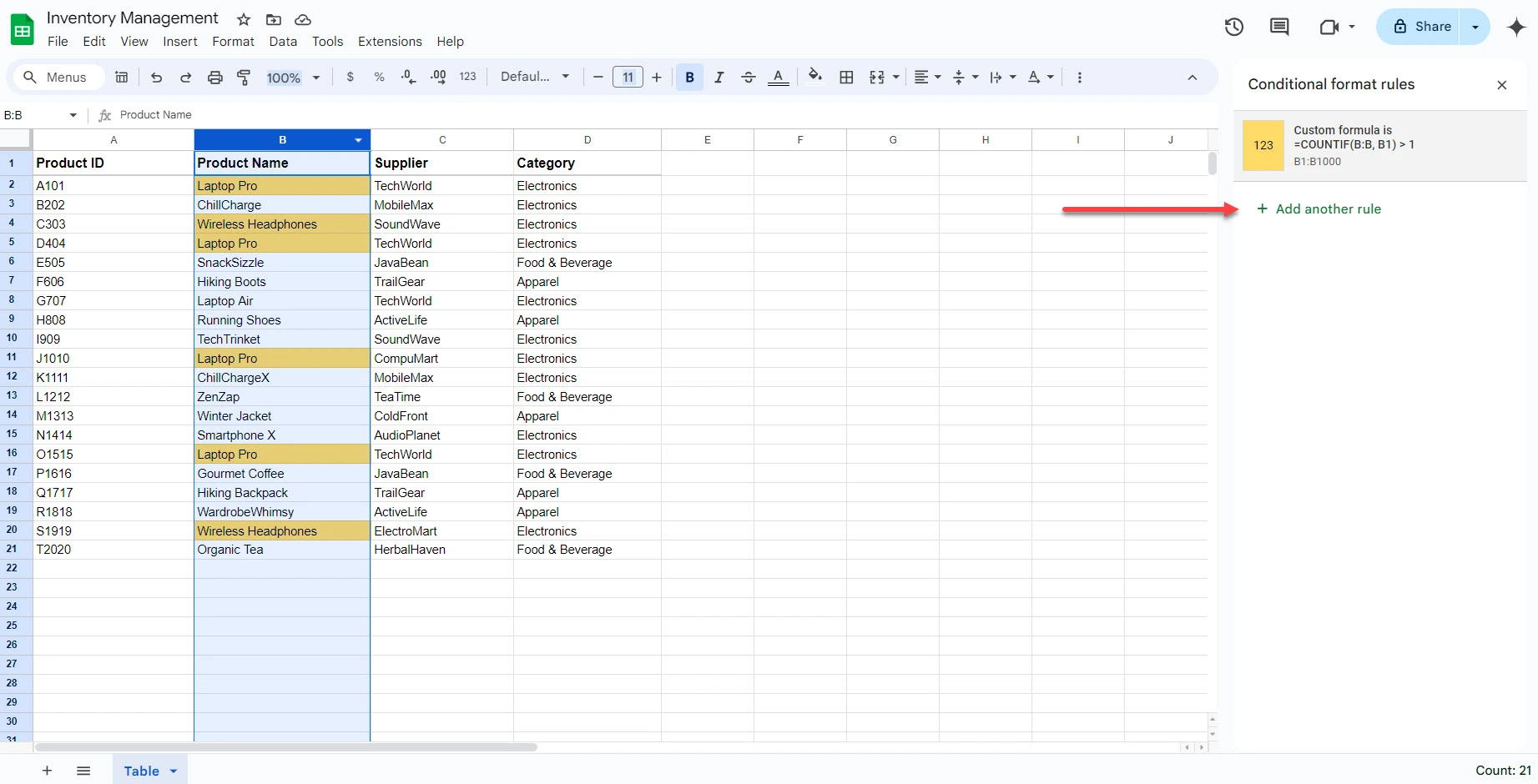
Para excluir uma regra de formatação condicional, siga as etapas 1 e 2, passe o mouse sobre a regra e clique no ícone da lixeira ao lado dela.

Dica profissional de ordem de regras:
Se você tiver várias regras para o mesmo intervalo, a ordem delas é importante. As regras são avaliadas de cima para baixo, e a primeira regra que se aplica a uma célula determina sua formatação. Você pode reordenar as regras clicando e arrastando-as na barra lateral.
Se a formatação aplicada por uma regra superior abranger as condições de uma regra inferior, a regra inferior poderá ser substituída ou não aparecer.
PERGUNTAS FREQUENTES
Posso destacar duplicatas no Planilhas Google?
Sim, você pode destacar facilmente as duplicatas no Planilhas Google usando a formatação condicional.
Qual é a fórmula para destacar duplicatas no Planilhas Google?
A fórmula para destacar duplicatas é: =COUNTIF(A:A, A1)>1. Use essa fórmula se o intervalo for A e altere A para B se o intervalo for B. Você pode usar a fórmula na Formatação condicional.
 English
  Español
  Português do Brasil
  Français