


Em sua essência, o countif é muito simples: ele conta todas as células que atendem a uma condição. Countif maior que 0 é apenas uma das muitas aplicações dessa função incrível.
Neste artigo, veremos o quanto essa ferramenta é poderosa e a utilizaremos até o limite de seus recursos. Mesmo que você já tenha usado essa função antes, certamente encontrará algo novo para experimentar.
Sintaxe Countif para o Planilhas Google
A estrutura do countif é muito simples.
=COUNTIF(intervalo, critério)
- Intervalo - células para o countif para testar o critério.
- Critério - teste a ser aplicado ao intervalo.
E é isso, tão simples quanto uma função pode ser. Mas, como exploraremos, há mais do que parece.
Diferentes aplicações de contadores
Vamos examinar alguns aplicativos dessa excelente função. Alguns deles incluem outras funções e outros têm até funções alternativas com a mesma funcionalidade.
Contador maior que 0
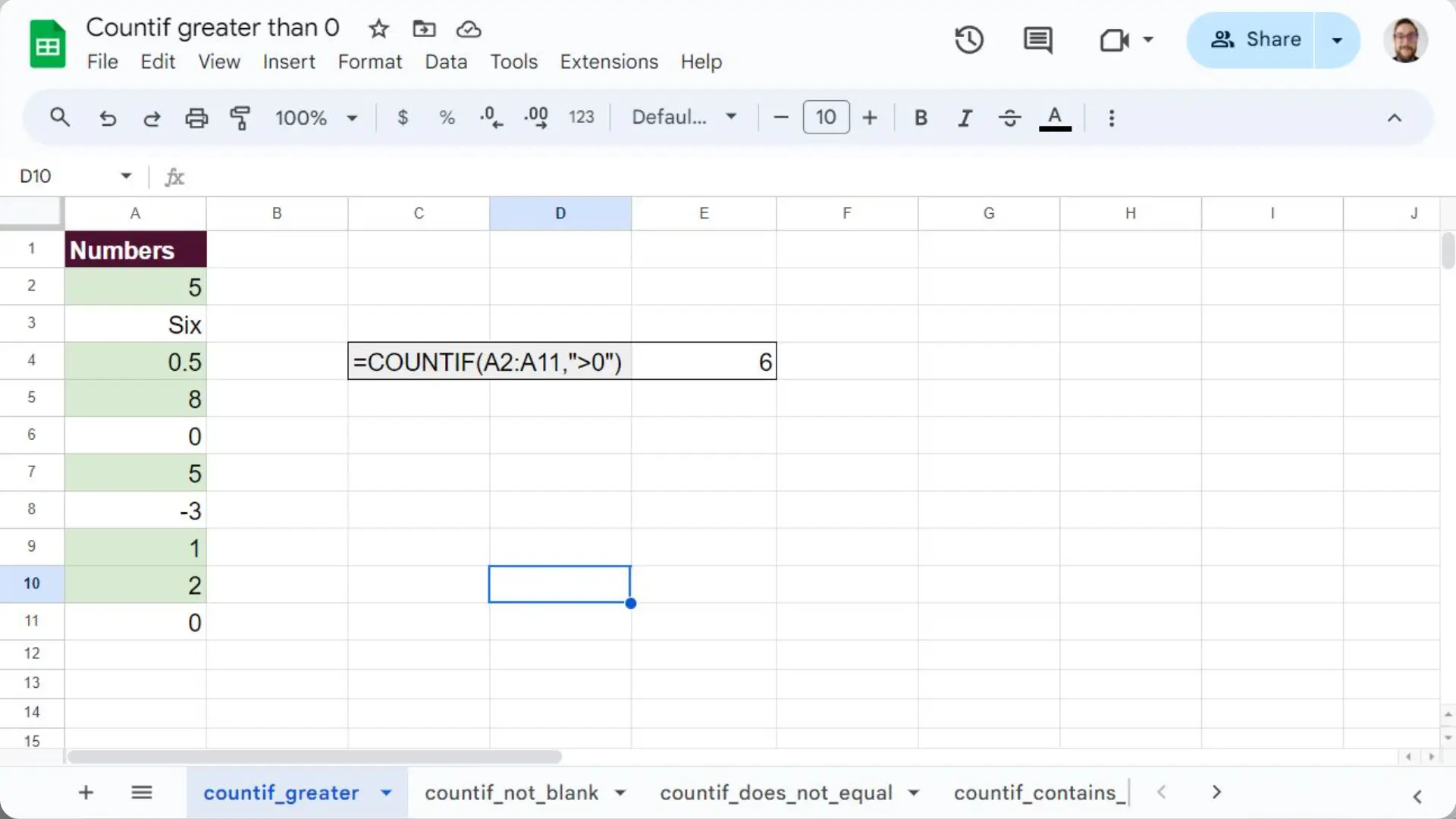
Para contar todos os valores numéricos acima de 0, basta usar o operador maior que (“>”).
=COUNTIF(A2:A11,”>0″)
Como você pode ver abaixo, isso não corresponderá exatamente a “0” ou a qualquer coisa que não seja um número.
Contador se não estiver em branco
Aqui, usaremos o operador diferente de (“”) seguido de nada. Isso contará todas as células que realmente contêm dados. Isso também pode ser feito com a função counta, que é muito mais simples.
Essa fórmula é particularmente útil quando se tenta avaliar quantos pontos de dados existem em uma planilha.
=COUNTIF(A2:A11,””)
Como esperado, isso conta apenas 5 células com dados no intervalo.

Countif não é igual a
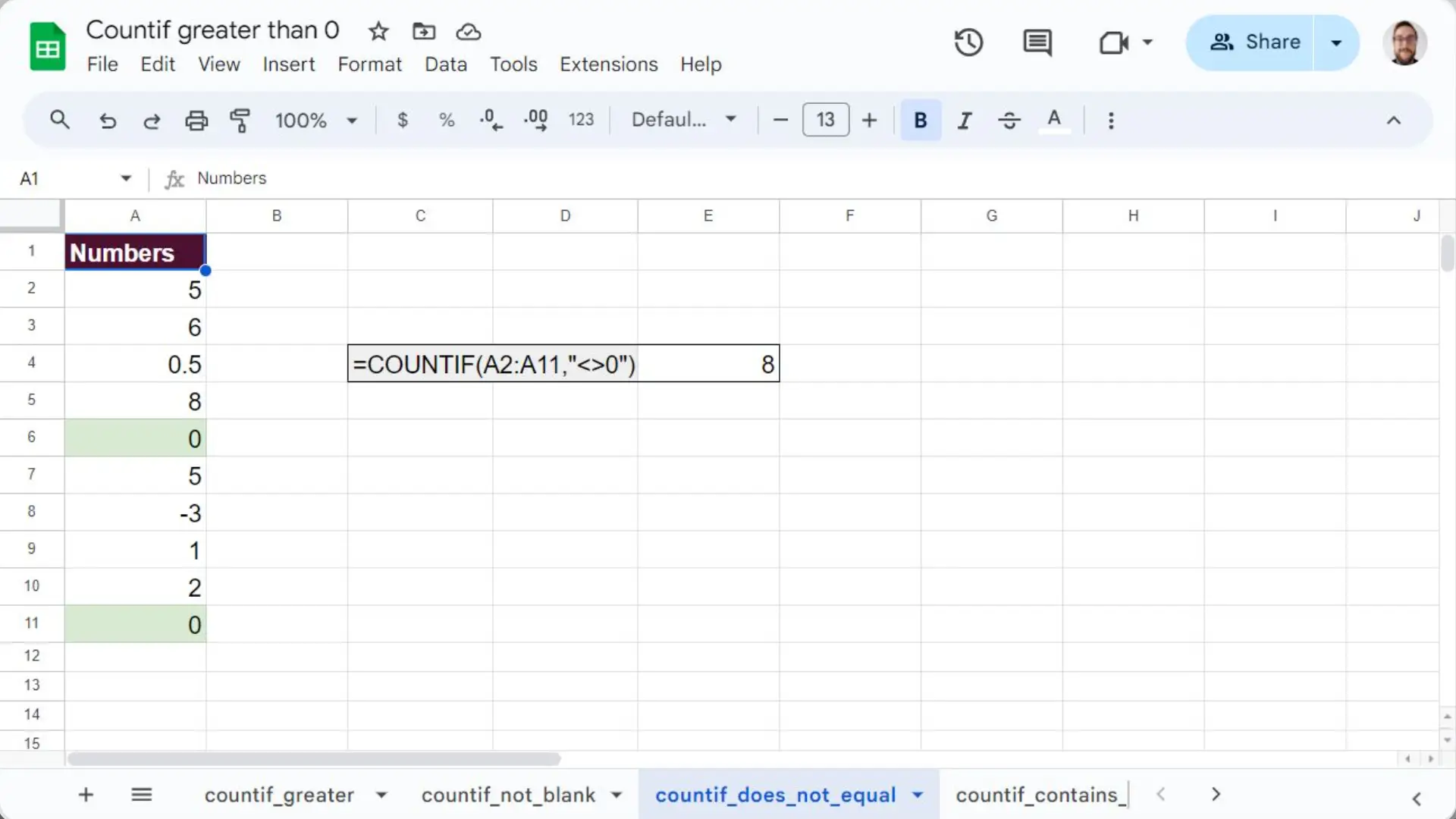
Assim como no exemplo anterior, isso pode ser feito com o operador diferente de (“”). Somente os valores diferentes do especificado serão contados.
=COUNTIF(A2:A11,”0″)
Usando o mesmo conjunto de dados no exemplo de contagem maior que 0, 8 células foram combinadas.
O contador contém texto parcial
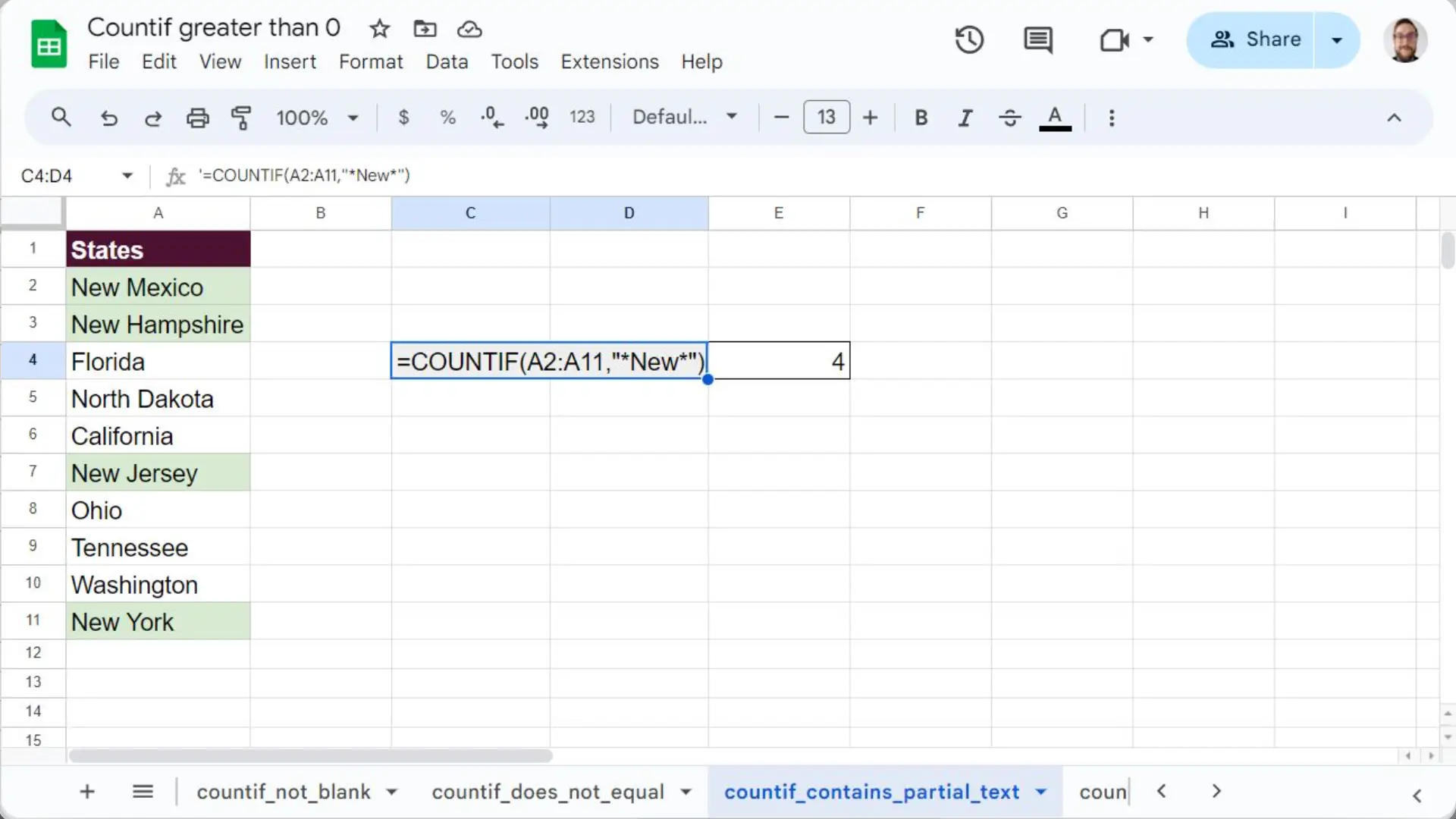
Se você quiser contar as células com correspondências parciais de texto, deverá usar o curinga “*”. Ele corresponderá a qualquer valor de string.
=COUNTIF(A2:A11, ”*New*”)
Neste exemplo, combinamos apenas células com a palavra “new” e contamos os estados que a incluem em seu nome.
Mês de contagem
É aqui que as coisas começam a ficar complexas. Essa operação requer duas novas funções onde o intervalo estaria:
- MONTH - Extrai o mês de uma data e o retorna como um valor numérico. Nesse caso, queremos corresponder a 3, que é março.
- ARRAYFORMULA - Garante que a função MONTH seja aplicada a cada célula do intervalo, em vez de apenas à primeira célula.
=COUNTIF(ARRAYFORMULA(MONTH(A2:A11)), 3)
Essa fórmula correspondeu a 3 datas na planilha. Sinta-se à vontade para alterar a função de mês para suas contrapartes de ano ou dia para corresponder a diferentes partes de uma data. Certifique-se de alterar também o intervalo e o valor esperado de acordo.

Contagem de vários critérios no Planilhas Google
Infelizmente, a única maneira de testar vários critérios é adicionar os resultados de duas funções countif separadas. Obviamente, isso não é muito elegante e é muito melhor usar countifs. Ainda assim, vale a pena tentar fazer isso para lembrar que você pode adicionar os resultados de diferentes funções.
=COUNTIF(A2:A11, “=5”) + COUNTIF(A2:A11, “=0”)

Comece a contar!
Agora que você conhece várias maneiras de contar células com base em critérios específicos, pode contar o quanto quiser. A fórmula countif é um ótimo ponto de partida em sua jornada de planilha.
Confira o Sheetgo se quiser saber como conectar planilhas e automatizar seus processos de negócios.
 English
  Español
  Português do Brasil
  Français