




Na estatística descritiva, algumas medidas ajudam você a avaliar a dispersão dos valores do seu conjunto de dados. Enquanto a amplitude mede a distância entre o menor e o maior valor, o intervalo interquartil (IIQ) indica onde está a maioria dos valores do seu conjunto de dados.
Neste guia, você vai aprender o que significa o intervalo interquartil (IIQ), o que ele diz sobre a dispersão da maioria dos seus valores e como calculá-lo em conjuntos de números pares e ímpares. Você vai ver como calcular o intervalo interquartil manualmente e com o Google Sheets.
O que é o intervalo interquartil (IIQ)?
O intervalo interquartil (IIQ) corresponde aos 50% centrais dos valores do seu conjunto de dados. Depois que o conjunto é ordenado e dividido em quatro partes iguais, o intervalo interquartil se concentra nos quartis do meio (o segundo e o terceiro) e ignora os quartis superior e inferior.
Como calcular o intervalo interquartil?
Para calcular o intervalo interquartil do seu conjunto de dados, primeiro você precisa encontrar a mediana da metade inferior e da metade superior dos seus dados. Elas correspondem ao primeiro (Q1) e ao terceiro (Q3) quartis. O intervalo interquartil é calculado com a seguinte fórmula:
IIQ = Q3 – Q1
Mas lembre-se de que existem métodos diferentes, dependendo de você incluir ou não a mediana ao calcular Q1 e Q3: o inclusivo e o exclusivo.
- Para um conjunto par de números, o método é sempre exclusivo.
- Se você tem um conjunto ímpar de números, você decide se inclui a mediana ou não.
Para deixar tudo mais claro, todos os exemplos ímpares abaixo usam o método inclusivo, que também é o método usado pelo Google Sheets para calcular os quartis.
Como calcular o intervalo interquartil manualmente?
Abaixo, você encontra as instruções passo a passo para calcular o intervalo interquartil manualmente. Primeiro para um conjunto ímpar de números e, depois, para um par.
O intervalo interquartil de um conjunto ímpar de números
Siga as instruções abaixo para calcular o intervalo interquartil de um conjunto ímpar de números: 1,10,3,13,5,8,14.
1. Coloque seus valores em ordem crescente.
Conjunto ordenado: 1,3,5,8,10,13,14
2. A mediana, ou valor central, do seu conjunto deve ter a mesma quantidade de valores acima e abaixo dela. Neste conjunto, a mediana é 8.
1,3,5,(8),10,13,14
3. Agora que você tem as duas metades do seu conjunto de dados, precisa encontrar Q1 e Q3. No método inclusivo, a mediana entra nas duas metades.
Metade inferior: 1,3,5,8
Q1 = (3+5)/2 = 4
Metade superior: 8,10,13,14
Q3 = (10+13)/2 = 11.5
4. Para obter o intervalo interquartil, subtraia o valor de Q1 do valor de Q3. O IIQ deste conjunto é 7.5.
IIQ = Q3 – Q1 = 11.5 – 4 = 7.5
O intervalo interquartil de um conjunto par de números
No exemplo anterior, encontrar a mediana é bem simples, porque o conjunto tem um número ímpar de valores. Mas o que acontece quando o conjunto é par? Siga os passos abaixo para calcular o intervalo interquartil de um conjunto par de números: 1,16,3,13,8,10,14,5
1. Como antes, coloque seus valores em ordem crescente.
Conjunto ordenado: 1,3,5,8,10,13,14,16
2. Como o conjunto tem um número par de valores, há dois valores centrais em vez de um. Para encontrar a mediana, calcule a média desses dois valores centrais: 8 e 10.
1,3,5,8,10,13,14,16
Mediana = (8+10)/2 = 9
3. No entanto, você pode dividir os valores entre a metade inferior e a superior sem calcular a mediana, já que o que você precisa são os valores para a mediana de cada metade. Para obter Q1 e Q3, encontre a mediana da metade inferior e da superior.
Metade inferior: 1,3,5,8
Q1 = (3+5)/2 = 4
Metade superior: 10,13,14,16
Q3 = (13+14)/2 = 13.5
4. Calcule o IIQ subtraindo Q1 de Q3.
IIQ = 13.5 – 4 = 9.5
Como calcular o IIQ no Google Sheets?
Agora que você sabe calcular o intervalo interquartil, vamos ver como é muito mais rápido fazer isso no Google Sheets. Para facilitar a comparação, vamos usar os mesmos conjuntos dos exemplos calculados manualmente. Há duas funções do Google Sheets que você pode usar para encontrar Q1 e Q3: QUARTILE (QUARTIL) e MEDIAN (MED).
Como calcular quartis no Google Sheets com QUARTILE
Este primeiro exemplo usa a função QUARTILE, que aplica o método inclusivo para calcular os quartis. O quartil 1 corresponde ao percentil 25 e o quartil 3, ao percentil 75, então, como mostra o guia Fórmula PERCENTILE no Google Sheets , você obtém os mesmos resultados com PERCENTILE e os valores 0.25 e 0.75.
1. Abra no Google Sheets a planilha com o seu conjunto de dados ordenado. QUARTILE também funciona com dados fora de ordem, mas uma lista ordenada facilita a conferência dos resultados. A fórmula SORT pode colocar seus valores em ordem.
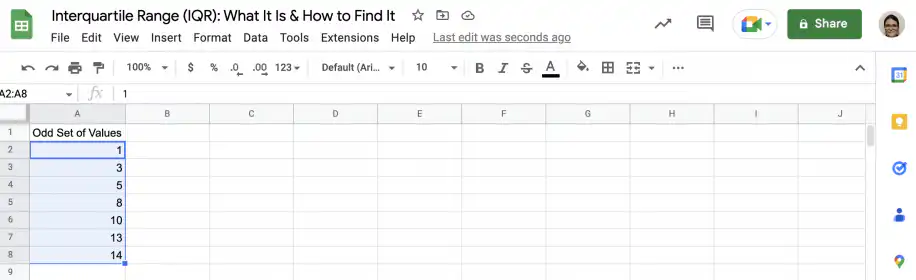
2. Em uma célula vazia, digite a função QUARTILE.
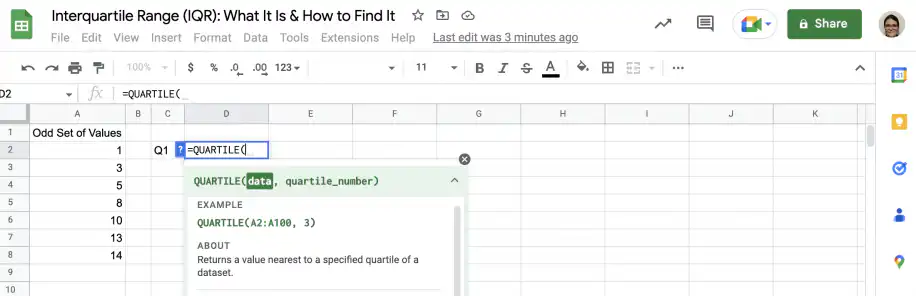
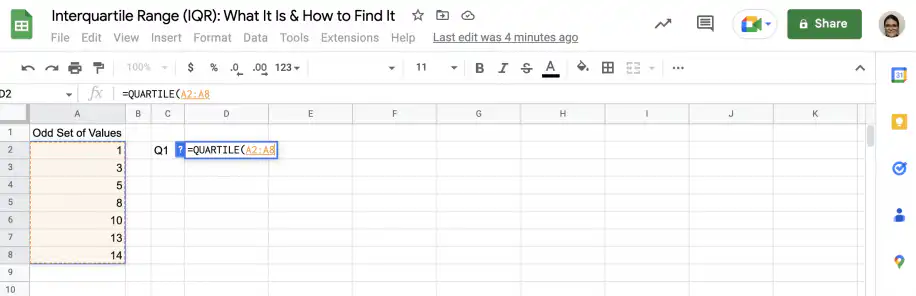
3. No primeiro parâmetro, selecione as células que contêm os valores.
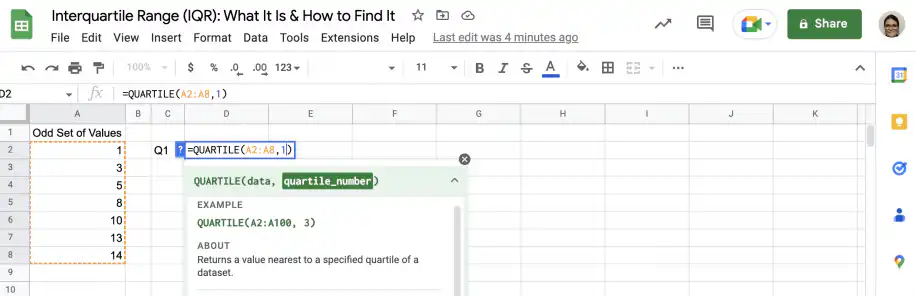
4. O segundo parâmetro indica o número do quartil que você quer encontrar. Neste caso, você quer Q1, então digite "1".
5. Em outra célula vazia, digite a função QUARTILE e selecione os valores. Desta vez, use "3" como segundo parâmetro para obter Q3.
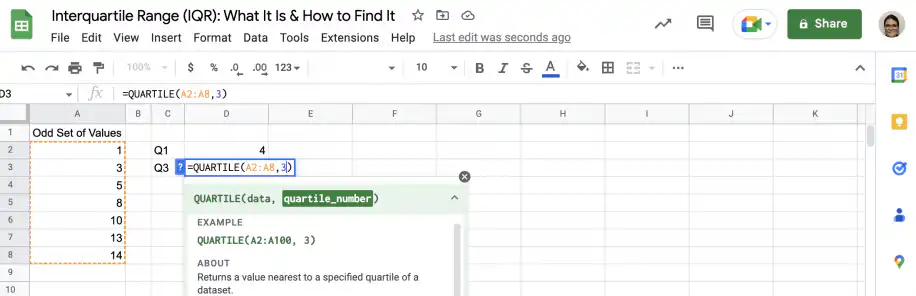
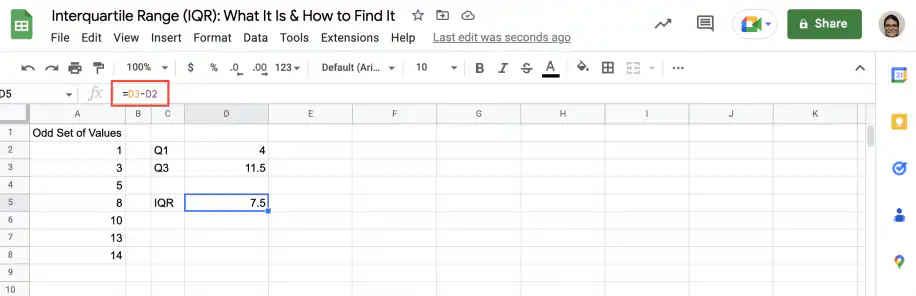
6. Para obter o IIQ, subtraia Q1 de Q3. O IIQ deste conjunto é 7.5.
Como calcular quartis no Google Sheets com MEDIAN
Este segundo exemplo usa a função MEDIAN, que se aproxima mais do método manual. Lembre-se de que os resultados variam conforme o método usado.
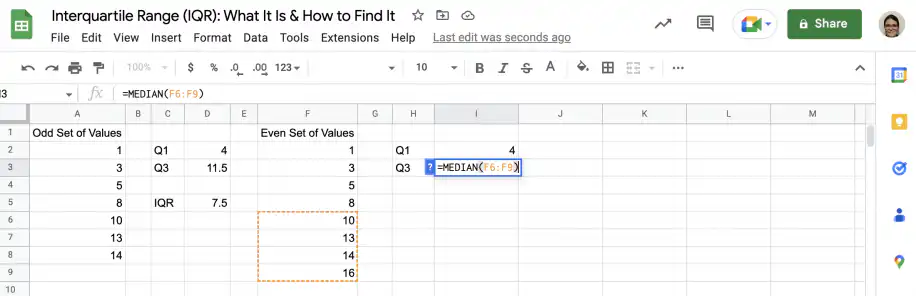
1. Abra no Google Sheets a planilha com o conjunto par de valores.
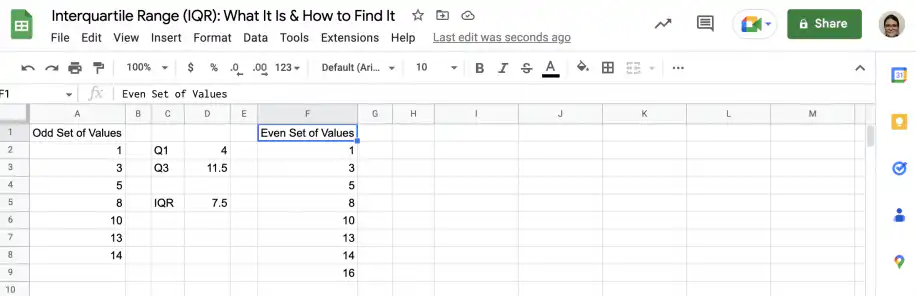
2. Em uma célula vazia, digite a função MEDIAN e selecione a metade inferior dos seus valores para obter Q1. Pressione 'Enter' para ver o resultado.
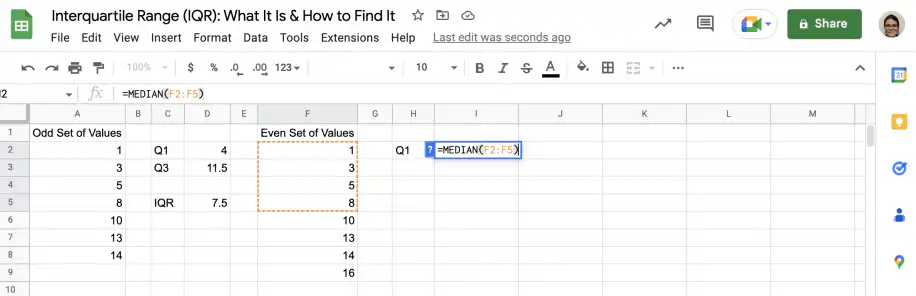
3. Em outra célula vazia, digite de novo a função MEDIAN, mas desta vez selecione a metade superior dos seus valores para obter Q3.
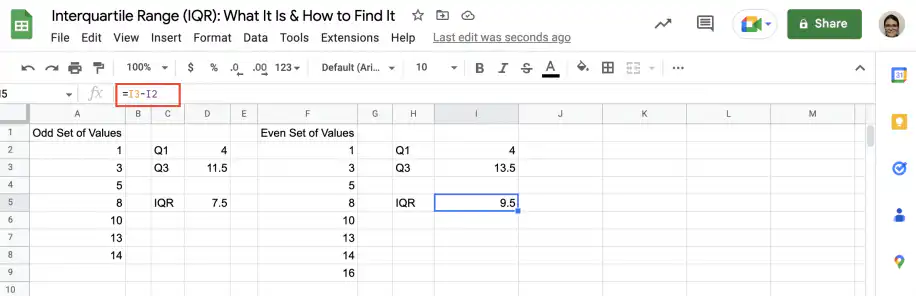
4. Para obter o IIQ, subtraia Q1 de Q3. O IIQ deste conjunto é 9.5.
Um intervalo interquartil alto é bom?
O intervalo interquartil (IIQ) mede a dispersão da metade central do seu conjunto de dados. Por isso, quanto maior o IIQ, mais dispersos estão os valores dessa metade central. Assim, você consegue avaliar a variabilidade na maior parte dos seus dados. Se esses valores são bons ou ruins depende das circunstâncias e do objetivo da sua análise.
Como o IIQ deixa de fora o quarto superior e o inferior dos seus dados, alguns valores extremos quase não o alteram. Para medir o quanto cada valor se afasta da média, consulte o guia Fórmula STDEV no Planilhas Google.
Conclusão
Como você viu, o intervalo interquartil é uma medida útil. Diferente da amplitude, que mostra a dispersão do conjunto de dados inteiro, o intervalo interquartil mostra a dispersão da metade central. O IIQ permite avaliar quanta variabilidade existe na maior parte dos seus dados.
Agora você sabe o que é o intervalo interquartil e o que ele revela sobre a variabilidade da metade central do seu conjunto de dados. Além de calculá-lo manualmente para conjuntos pares e ímpares, você também sabe encontrar o intervalo interquartil com duas funções diferentes do Google Sheets: QUARTILE e MEDIAN.
Para obter a amplitude do conjunto de dados inteiro, consulte o guia Fórmula MAX no Planilhas Google para encontrar o maior valor e use a fórmula MIN para encontrar o menor; depois, subtraia um do outro.

 English
 Español
 Português do Brasil
 Français