


Na estatística descritiva, as medidas usadas para descrever uma variável ou um conjunto de valores costumam se concentrar em dois aspectos da distribuição: tendência central e dispersão. A média, a mediana e a moda são três medidas muito usadas para descrever a tendência central de um conjunto de dados. Cada uma representa um tipo diferente de valor 'médio' ou 'central' e é mais adequada para determinadas situações e tipos de dados.
Neste guia, você vai conhecer as três medidas de tendência central: média, mediana e moda. Vai aprender o que é cada uma e o que ela revela sobre a distribuição dos valores do seu conjunto de dados. Também vai aprender a calculá-las e a usar o Google Sheets para encontrá-las. Por fim, vai ver um exemplo de cada uma.
Qual é a diferença entre média, mediana e moda?
- A média aritmética de um conjunto é calculada somando todos os valores e dividindo o resultado pela quantidade de valores.
- A mediana é o valor central do seu conjunto de dados, encontrado ao ordenar os valores do menor para o maior.
- A moda é o valor que aparece com mais frequência no seu conjunto de dados.
Embora as três descrevam a tendência central de um conjunto de dados, cada uma mede um aspecto diferente. Nas próximas seções, você vai conhecer cada medida de tendência central, quando é adequado usá-la, como calculá-la e como deixar o Google Sheets calculá-la para você.
O que é a média de um conjunto de dados?
A média aritmética é provavelmente a medida de tendência central mais conhecida. Geralmente chamada apenas de média, ela é muito usada em qualquer área em que a estatística é importante, como finanças, desempenho acadêmico ou esportes.
Como calcular a média?
Para calcular a média de um conjunto de dados, basta somar todos os valores e dividir o resultado pela quantidade de valores. Você só pode calcular a média de valores numéricos, já que o cálculo envolve soma e divisão.
Use a fórmula a seguir para calcular a média aritmética, representada por x̄ (x barra).
x̄ = (x1 + x2 +…xn) / n
Como calcular a média no Google Sheets
Você pode calcular a média facilmente no Google Sheets com a função AVERAGE (MÉDIA).
1. Abra no Google Sheets o arquivo com seu conjunto de dados.
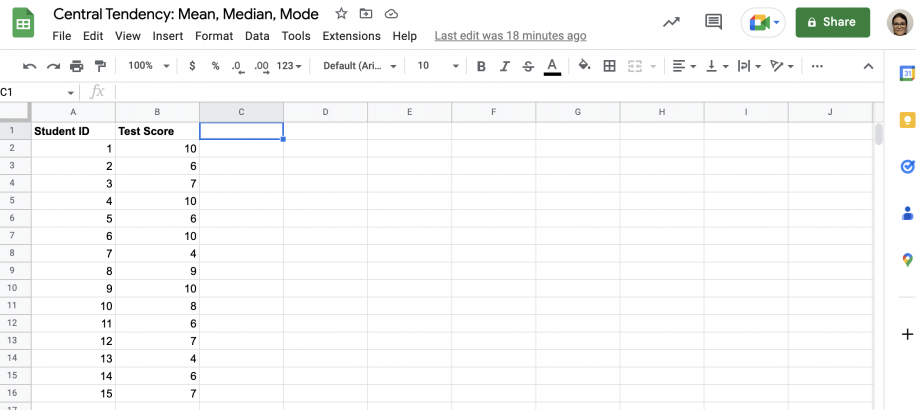
2. Em uma célula vazia, digite a fórmula AVERAGE.
![Como calcular a média no Google Sheets — =AVERAGE( digitado na célula D2 abaixo de 'Mean' com a dica AVERAGE(value1, [value2, ...])](https://static.sheetgo.com/wp-content/uploads/2026/10/find-mean-google-sheets-type-average.png "=AVERAGE( digitado na célula D2 abaixo de 'Mean' com a dica AVERAGE(value1, [value2, ...])")
3. Selecione o intervalo de valores, feche o parêntese e pressione 'Enter'.
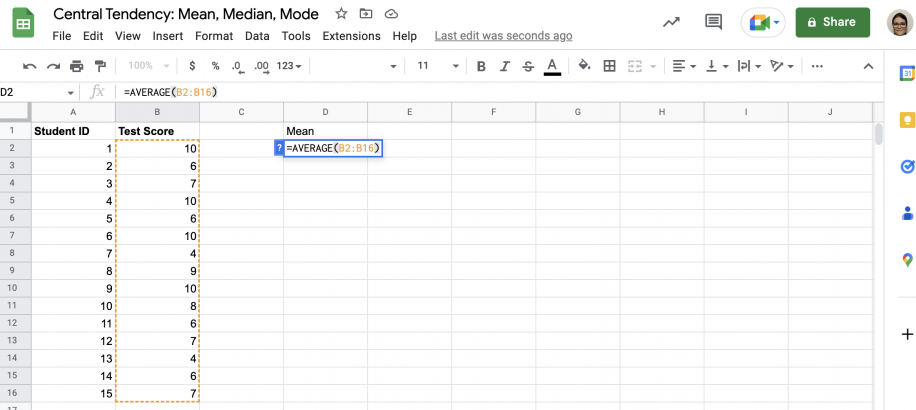
4. Pronto. Você tem o valor médio do seu conjunto de dados.
Para calcular a média apenas dos valores que atendem a uma condição, consulte o guia Fórmula AVERAGEIF no Planilhas Google, ou use a Fórmula AVERAGEIFS quando houver mais de uma condição.
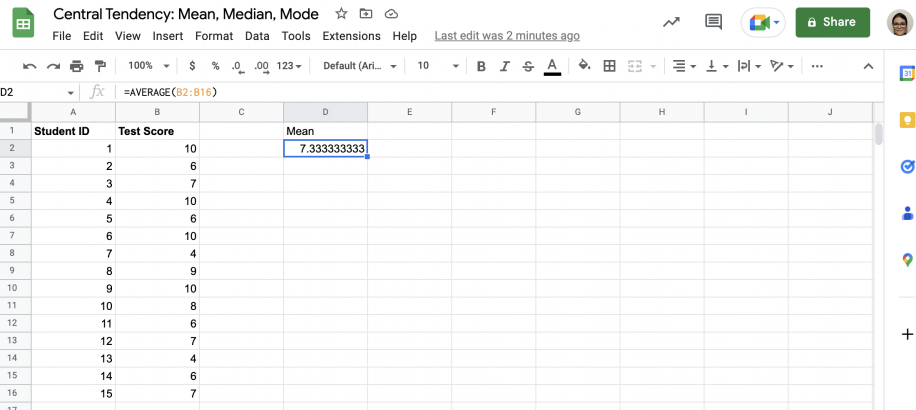
O que é a mediana de um conjunto de dados?
A mediana de um conjunto de dados é o valor que fica exatamente no meio quando você ordena os dados em ordem crescente ou decrescente.
Como calcular a mediana?
Para encontrar a mediana, você precisa ordenar os valores do seu conjunto de dados do menor para o maior. O valor central é a mediana, que tem exatamente a mesma quantidade de valores acima e abaixo dela. Se você tiver uma quantidade par de valores, calcule a média dos dois valores centrais. No Google Sheets, a fórmula SORT pode colocar os valores em ordem para você.
Como calcular a mediana no Google Sheets
Siga os passos abaixo para aprender a calcular a mediana de conjuntos de dados com quantidade par e ímpar de valores.
1. No Google Sheets, abra a planilha que contém seu conjunto de dados.
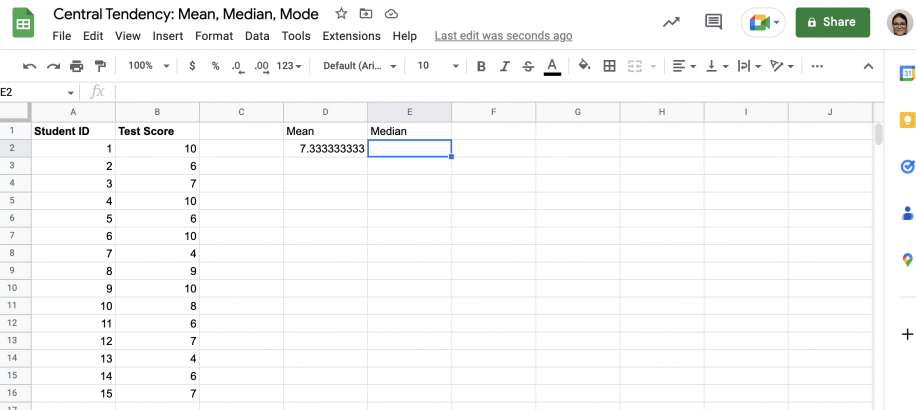
2. Em uma célula vazia, digite a função MEDIAN (MED).
![Como calcular a mediana no Google Sheets — =MEDIAN( digitado na célula E2 com a dica MEDIAN(value1, [value2, ...])](https://static.sheetgo.com/wp-content/uploads/2026/10/find-median-google-sheets-type-median.png "=MEDIAN( digitado na célula E2 com a dica MEDIAN(value1, [value2, ...])")
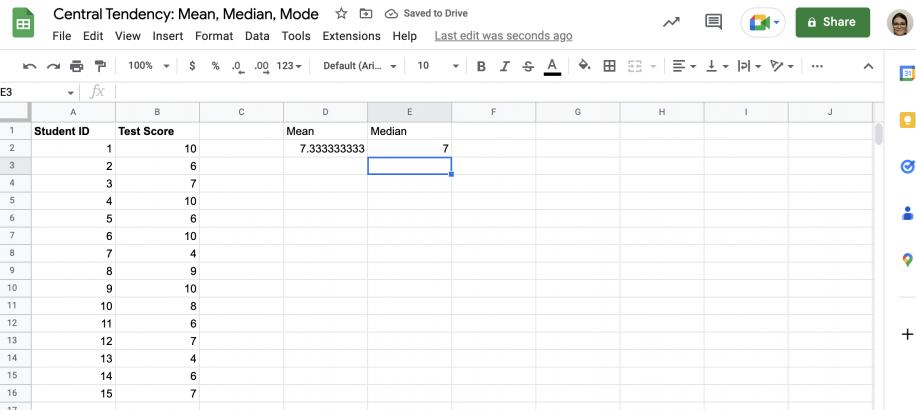
3. Depois de selecionar seu conjunto de dados, feche o parêntese e pressione 'Enter'.
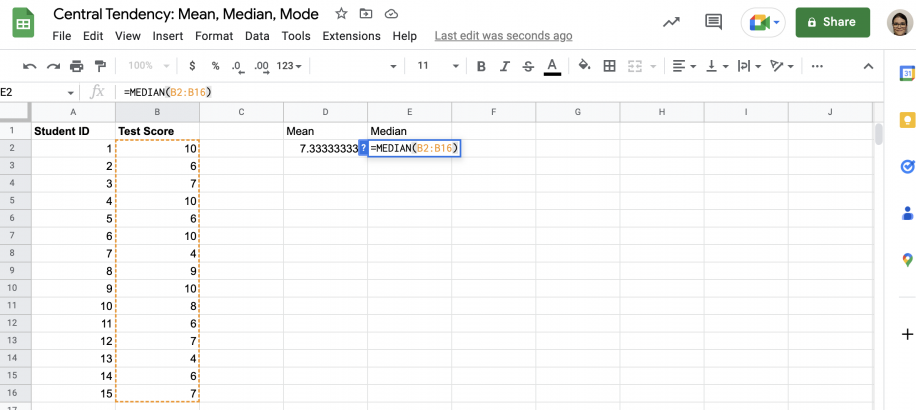
4. Pronto. A mediana deste conjunto de dados é '7'.
O que é a moda de um conjunto de dados?
A moda é o valor que aparece com mais frequência no conjunto de dados. Ela pode ser encontrada tanto para valores não numéricos quanto numéricos. Um conjunto de dados pode não ter moda, caso não haja valores repetidos. Ou pode ter uma ou mais modas: unimodal, bimodal, trimodal ou multimodal.
Como calcular a moda?
Para encontrar a moda, ordene os valores do seu conjunto de dados para agrupá-los. Conte quantas vezes cada valor aparece. O valor que aparece com mais frequência é a moda. Você pode encontrar a moda de diferentes tipos de dados, já que basta contar as ocorrências.
Como calcular a moda no Google Sheets
O Google Sheets tem duas funções para a moda. A primeira é MODE (MODO), que funciona para conjuntos unimodais. No entanto, se você suspeitar que pode haver várias modas, use a função de matriz MODE.MULT, pois ela encontra todas as modas. Siga os passos abaixo para encontrar a moda com as duas funções.
1. Abra no Google Sheets a planilha com seu conjunto de dados.
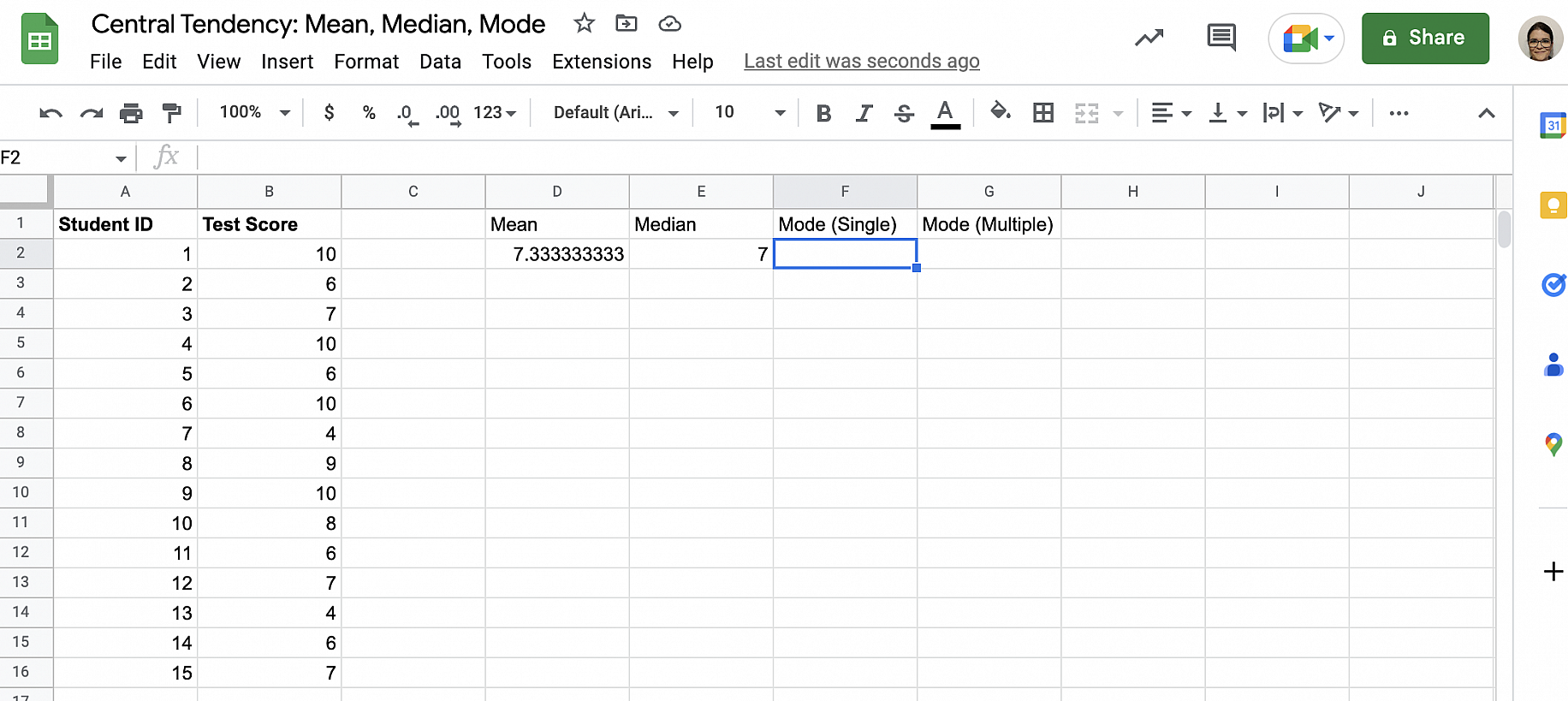
2. Digite a função MODE em uma célula vazia.
![Como calcular a moda no Google Sheets — =MODE( digitado na célula F2 com a dica MODE(value1, [value2, ...])](https://static.sheetgo.com/wp-content/uploads/2026/10/find-mode-google-sheets-type-mode.png "=MODE( digitado na célula F2 com a dica MODE(value1, [value2, ...])")
3. Selecione seu conjunto de dados, feche o parêntese e pressione 'Enter'.
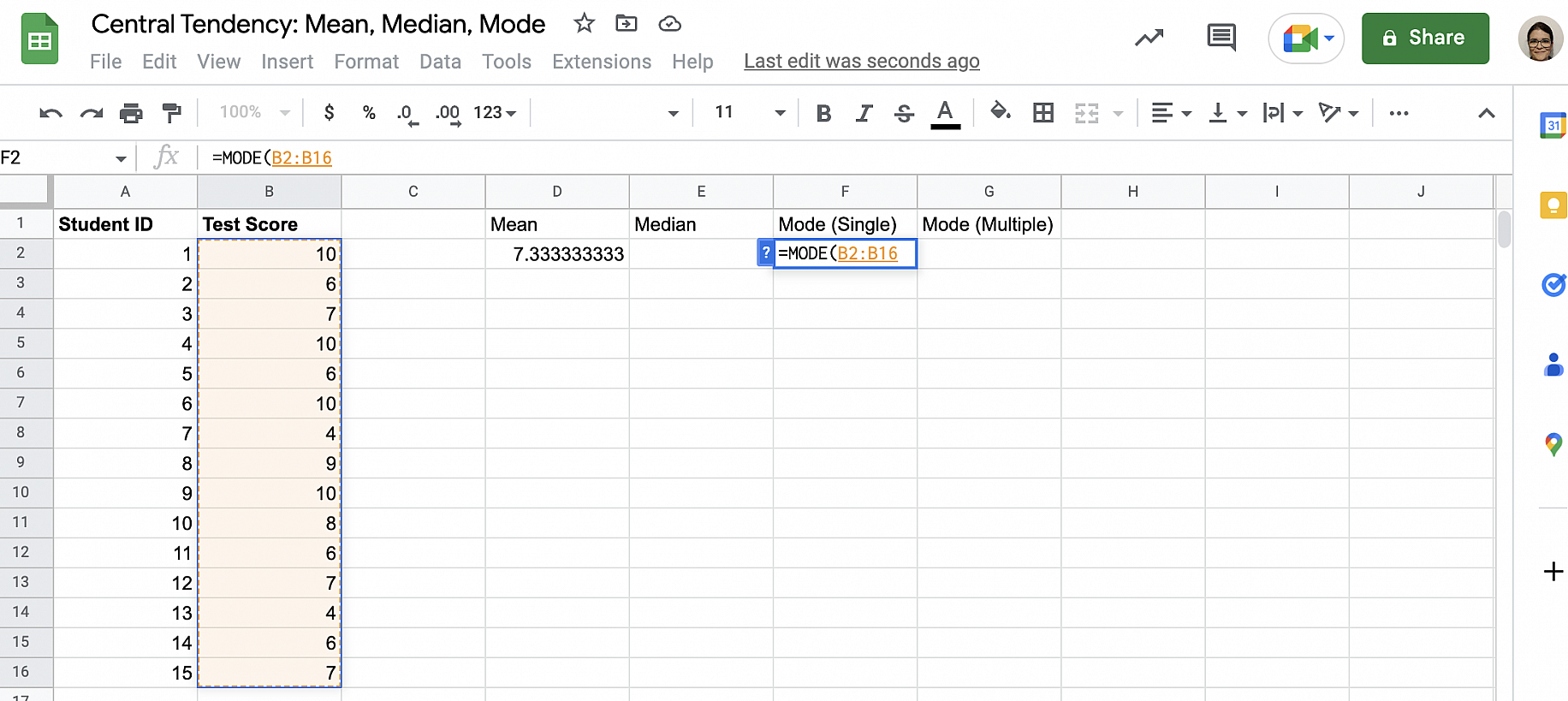
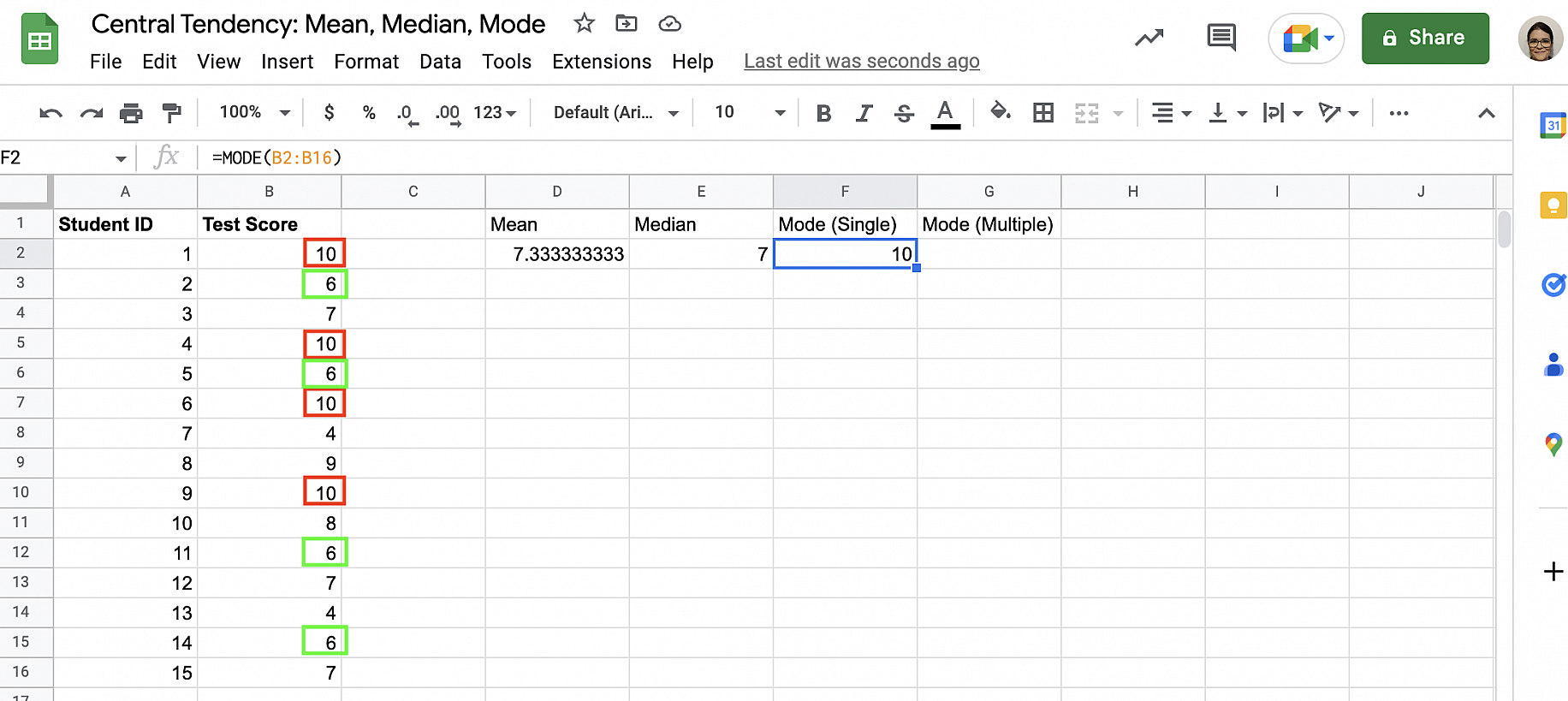
4. Como você pode ver, a moda é '10'. No entanto, se você observar o conjunto de dados, ele tem duas modas: '10' e '6'. Vamos usar MODE.MULT para obter o resultado completo.
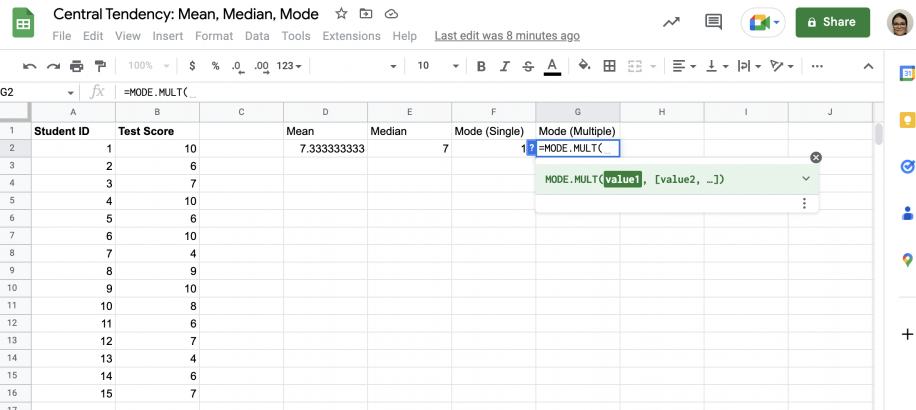
5. Digite a função MODE.MULT.
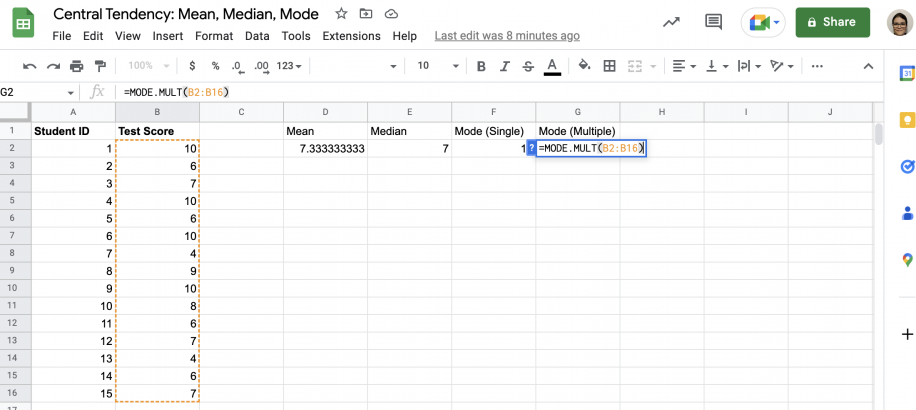
6. Selecione o intervalo de células que contém o conjunto de dados e pressione 'Enter'.
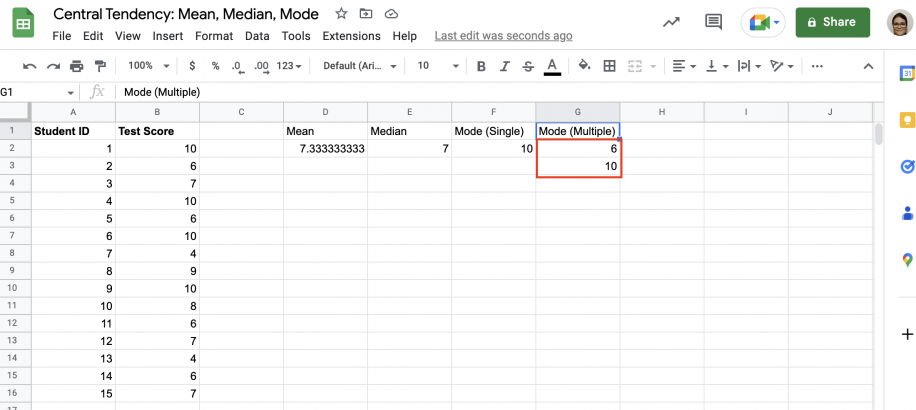
7. Pronto. Agora você sabe que o conjunto de dados é bimodal e tem as duas modas.
Conclusão
A média, a mediana e a moda são três medidas de tendência central. Embora as três se concentrem nos valores 'médios' ou 'centrais' de um conjunto de dados, cada uma segue uma abordagem diferente. A média aritmética é provavelmente a mais conhecida das três, já que a maioria das pessoas se depara com ela com frequência no dia a dia. Você viu que elas são fáceis de encontrar, embora a mediana e a moda exijam um pouco de ordenação e contagem. Mas, se preferir pular essa etapa, você pode encontrar a média, a mediana e a moda com as funções correspondentes do Google Sheets.
Agora você sabe o que são média, mediana e moda e o que elas podem revelar sobre o seu conjunto de dados. Você sabe calcular as medidas de tendência central manualmente e que os cálculos são simples. Mas também sabe que existe um jeito mais rápido de encontrá-las. No Google Sheets, você sabe calcular a média com a função AVERAGE e a mediana com a função MEDIAN. Também sabe que há duas opções para encontrar a moda: MODE e MODE.MULT. A primeira encontra apenas uma moda, então, se você suspeitar que pode haver outras, é melhor usar MODE.MULT.
A média, a mediana e a moda descrevem o centro dos seus dados, mas não o quanto eles estão dispersos. Para medir a dispersão, consulte o guia Fórmula STDEV no Planilhas Google e, para ver em que ponto do intervalo um valor se encontra, o guia Fórmula PERCENTILE no Google Sheets .

 English
  Español
  Português do Brasil
  Français