Obter ajuda

Central de ajuda

Guias e respostas

Entre em contato com o suporte

Escrever para nossa equipe

Entrar no

Workflows

Criar processos com sua equipe

Automations

Conectar arquivos e automatizar tarefas

Um sistema, quatro partes

Agentes de IA

Funcionários virtuais que trabalham 24/7

Automations

Conectar arquivos e automatizar tarefas

Workflows

Criar processos com sua equipe

Data Space

Compartilhamento e controle de dados confiáveis

Soluções por departamento

Finanças

Relatórios, orçamentos e conciliações

Estoque e manufatura

Estoque, pedidos e produção em uma só visão

RH

Folhas de ponto, presença e avaliações

Gestão de projetos

Status e carga de trabalho entre projetos

Vendas e CRM

Leads e negócios sempre atualizados

Educação

Registros de alunos e dados da escola

Finanças

Transforme o trabalho financeiro manual em relatórios que se atualizam sozinhos.

O que as equipes de Finanças automatizam

  • Acompanhar contas a pagar e a receber
  • Criar demonstrações de fluxo de caixa
  • Comparar orçamento e realizado

Estoque e manufatura

Veja os níveis de estoque e automatize os pedidos.

O que as equipes de estoque e manufatura automatizam

  • Acompanhar o estoque em vários locais
  • Conectar dados de vendas, compras e armazém
  • Vincular um leitor de código de barras à sua planilha

RH

Gerencie recrutamento, presença e acompanhamento de OKRs a partir das suas planilhas.

O que as equipes de RH automatizam

  • Acompanhar recrutamento e integração
  • Registrar OKRs e resultados da equipe
  • Acompanhar entradas, saídas e licenças

Gestão de projetos

Atribua tarefas e acompanhe horas sem atualizações manuais.

O que as equipes de projetos automatizam

  • Atribuir tarefas e acompanhar mudanças de status
  • Estimar o esforço e registrar as horas trabalhadas
  • Acompanhar marcos entre projetos

Vendas e CRM

Acompanhe leads e desempenho de vendas com relatórios automáticos.

O que as equipes de vendas automatizam

  • Acompanhar e converter leads
  • Definir metas de vendas e acompanhar métricas da equipe
  • Monitorar KPIs de vendas em painéis

Educação

Automatize presença, notas e compras da escola.

O que as escolas automatizam

  • Acompanhar a presença e avisar os pais
  • Registrar e comparar as notas das turmas
  • Acompanhar o estoque emprestado a alunos e funcionários

Encontrar um caso de uso

Por departamento

Como cada equipe usa a Sheetgo

Por setor

Como cada setor usa a Sheetgo

Por tamanho da empresa

Pequena, média ou grande

Aprender

Blog

Guias e novidades do produto

Histórias de clientes

Como equipes como a sua usam a Sheetgo

Central de ajuda

Guias e respostas

Por que a Sheetgo

Comparar

Como a Sheetgo se compara a outras ferramentas

Segurança

Como protegemos seus dados

Centro de confiança

Detalhes da nossa conformidade

Entrar no

Workflows

Criar processos com sua equipe

Automations

Conectar arquivos e automatizar tarefas

Um sistema, quatro partes

Agentes de IA

Funcionários virtuais que trabalham 24/7

Automations

Conectar arquivos e automatizar tarefas

Workflows

Criar processos com sua equipe

Data Space

Compartilhamento e controle de dados confiáveis

Soluções por departamento

Finanças

Relatórios, orçamentos e conciliações

Estoque e manufatura

Estoque, pedidos e produção em uma só visão

RH

Folhas de ponto, presença e avaliações

Gestão de projetos

Status e carga de trabalho entre projetos

Vendas e CRM

Leads e negócios sempre atualizados

Educação

Registros de alunos e dados da escola

Encontrar um caso de uso

Por departamento

Como cada equipe usa a Sheetgo

Por setor

Como cada setor usa a Sheetgo

Por tamanho da empresa

Pequena, média ou grande

Comece a usar

Modelos

Fluxos de trabalho prontos para usar

Aprender

Blog

Guias e novidades do produto

Histórias de clientes

Como equipes como a sua usam a Sheetgo

Central de ajuda

Guias e respostas

Por que a Sheetgo

Comparar

Como a Sheetgo se compara a outras ferramentas

Segurança

Como protegemos seus dados

Centro de confiança

Detalhes da nossa conformidade

Central de ajuda

Guias e respostas

Entre em contato com o suporte

Escrever para nossa equipe

Workflows

Criar processos com sua equipe

Automations

Conectar arquivos e automatizar tarefas

Valor absoluto no Google Sheets: como usar a função ABS

O valor absoluto de um número real também é conhecido como módulo, magnitude ou valor numérico. Ele representa a distância do número até o zero na reta numérica, sem considerar o sinal. Como representa uma distância, o valor absoluto é sempre positivo.

Neste guia, você vai aprender o que é valor absoluto, qual símbolo o representa e como calculá-lo. Também vai aprender a usar a função ABS no Google Sheets para obter o valor absoluto de um número. Por fim, vai ver como combinar a função ABS com outras funções.

Se você chegou aqui querendo fixar uma referência de célula com cifrões, como $A$1, esse é outro recurso: veja nosso guia sobre referências absolutas de célula no Google Sheets.

O que é valor absoluto?

O valor absoluto (módulo) de um número real corresponde ao seu valor não negativo, independentemente do sinal. Ele representa a distância até o 0 na reta numérica, em qualquer direção. Por isso, o valor absoluto de -5 e de 5 é o mesmo: 5. Em outras palavras, o valor absoluto de um número é sempre positivo.

Qual é o símbolo do valor absoluto?

O valor absoluto da variável x é |x|, que se lê 'mod x' ou 'módulo de x'. Se a variável em questão vale -1, o módulo é representado por barras verticais dos dois lados: |-1|. Portanto, |-1| representa o valor absoluto de menos um, que é igual a um: |-1| = 1.

Como calcular o valor absoluto?

Vamos ver como encontrar o valor absoluto de um número ou de uma expressão.

Exemplo: qual é o valor absoluto de -2?

O valor absoluto de um número positivo é o próprio número, e o valor absoluto de um número negativo é o número sem o sinal. Então, qual é o valor absoluto de -2?

|-2| = 2

Exemplo: qual é o valor absoluto de (-2*4)+10?

Embora o primeiro caso seja simples, se você estiver lidando com uma expressão que contém valores absolutos, tome cuidado para aplicá-los corretamente. Ou seja, primeiro calcule a expressão e depois encontre o valor absoluto do resultado.

|(-2*4)+10| = |(-8)+10| = |2| = 2

Mas e se a expressão fosse assim?

(|-2|*4)+10

Nesse caso, as barras de valor absoluto se aplicam só ao primeiro termo, não à expressão inteira. Por isso, o primeiro passo é encontrar o valor absoluto desse número. Depois, você pode fazer os cálculos.

(|-2|*4)+10 = (2*4)+10 = (8)+10 = 18

Como calcular o valor absoluto no Google Sheets?

Agora que você sabe o que é valor absoluto, é hora de aprender a calculá-lo no Google Sheets.

Como usar a função ABS no Google Sheets

Primeiro, vamos obter os valores absolutos de um conjunto de valores.

1. Abra no Google Sheets o arquivo que contém seus dados.
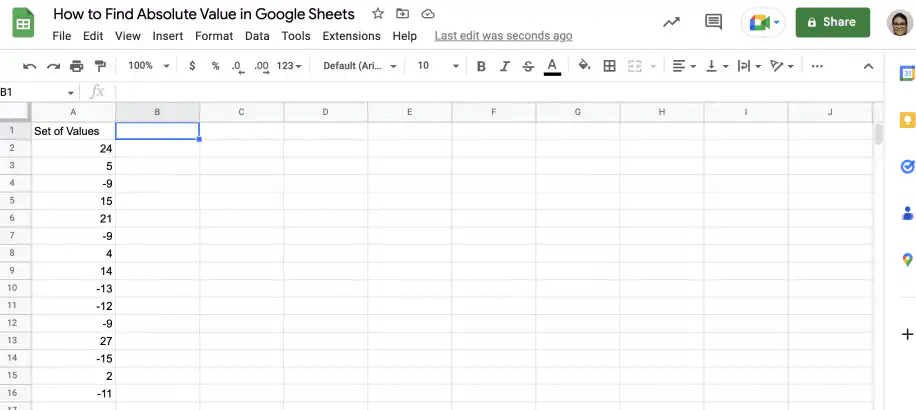
Valor absoluto no Google Sheets — coluna Set of Values com números positivos e negativos e a célula B1 selecionada

2. Na célula onde você quer o valor absoluto, digite a função ABS.
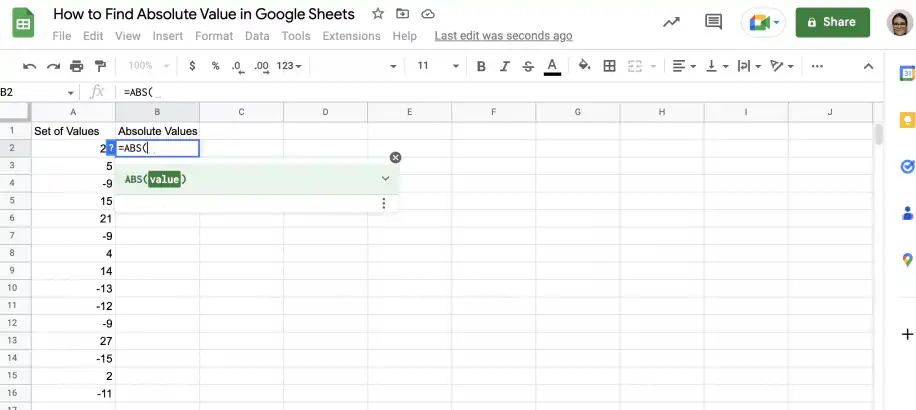
Valor absoluto no Google Sheets — =ABS( digitado na célula B2, abaixo de Absolute Values, com a dica ABS(value)

3. Depois do parêntese de abertura, selecione a célula que contém o número cujo valor absoluto você quer obter. Feche o parêntese e pressione 'Enter'.
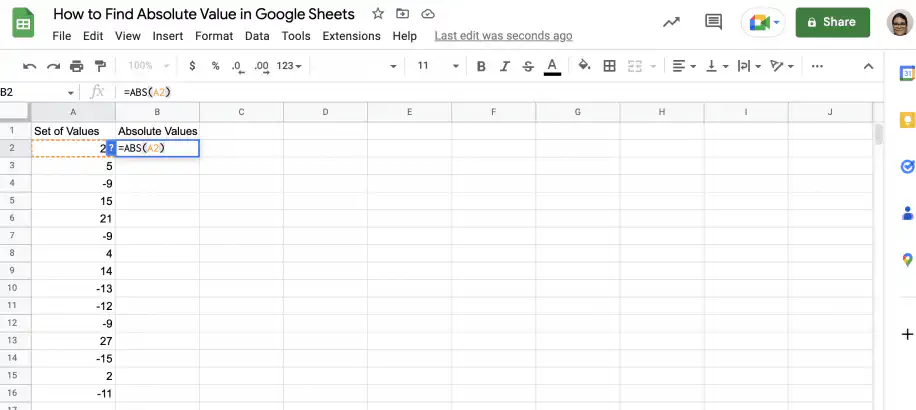
Valor absoluto no Google Sheets — =ABS(A2) na célula B2 com a célula A2 destacada

4. Pronto! Você já tem o valor absoluto do primeiro valor do conjunto.
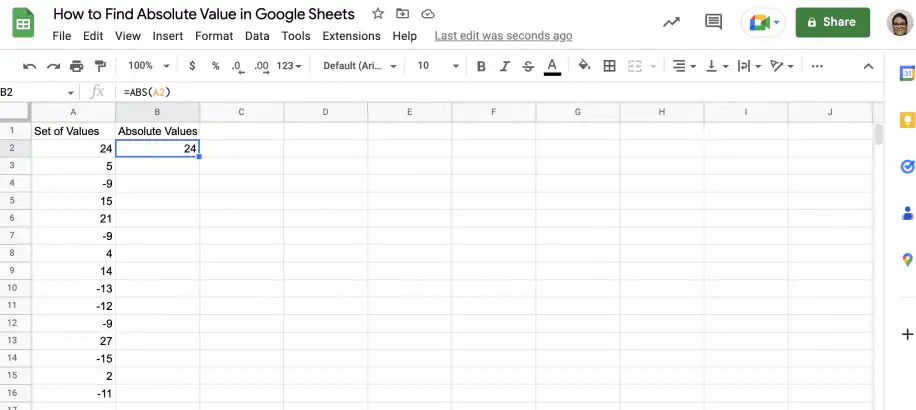
Valor absoluto no Google Sheets — a célula B2 retorna 24, o valor absoluto de A2

5. Para obter os valores absolutos de todos os valores do conjunto, arraste a alça de preenchimento para baixo até o último valor.
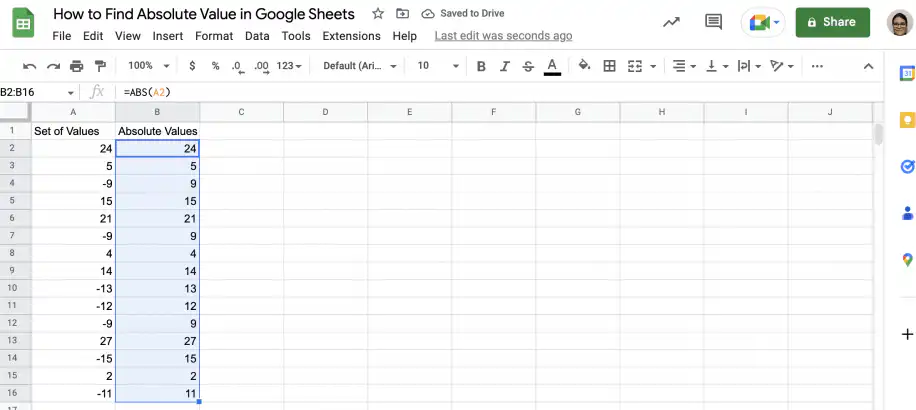
Valor absoluto no Google Sheets — fórmula ABS arrastada até B16: todos os números negativos agora são positivos

Exemplos de fórmulas de valor absoluto no Google Sheets

Siga os passos abaixo para aprender a usar a função ABS combinada com outras fórmulas e funções.

Somar valores absolutos de um intervalo

Vamos ver como somar os valores absolutos de um intervalo sem precisar calcular o valor absoluto de cada um. Para isso, você vai precisar usar as funções ABS, SUM e ARRAYFORMULA juntas. Para saber mais sobre como usar fórmulas e funções no Google Sheets, confira nosso guia de mais de 100 funções e fórmulas para Google Sheets.

1. Abra sua planilha no Google Sheets.
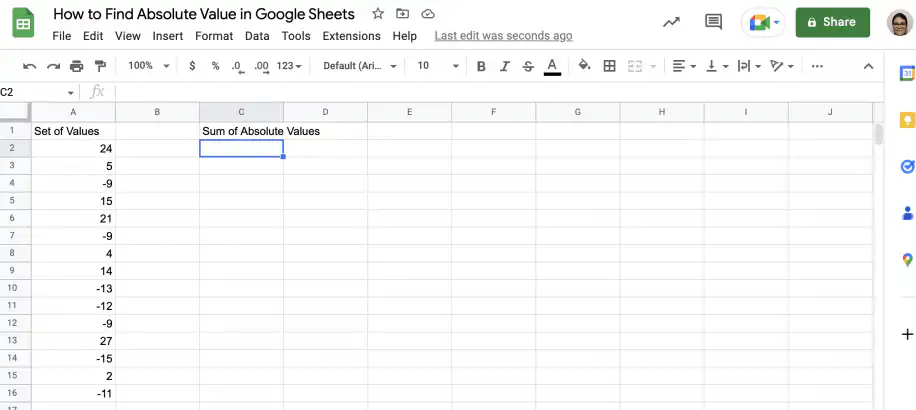
Somar valores absolutos no Google Sheets — cabeçalho Sum of Absolute Values em C1 com a célula C2 selecionada

2. Em uma célula vazia, digite a função SUM como mostrado abaixo.
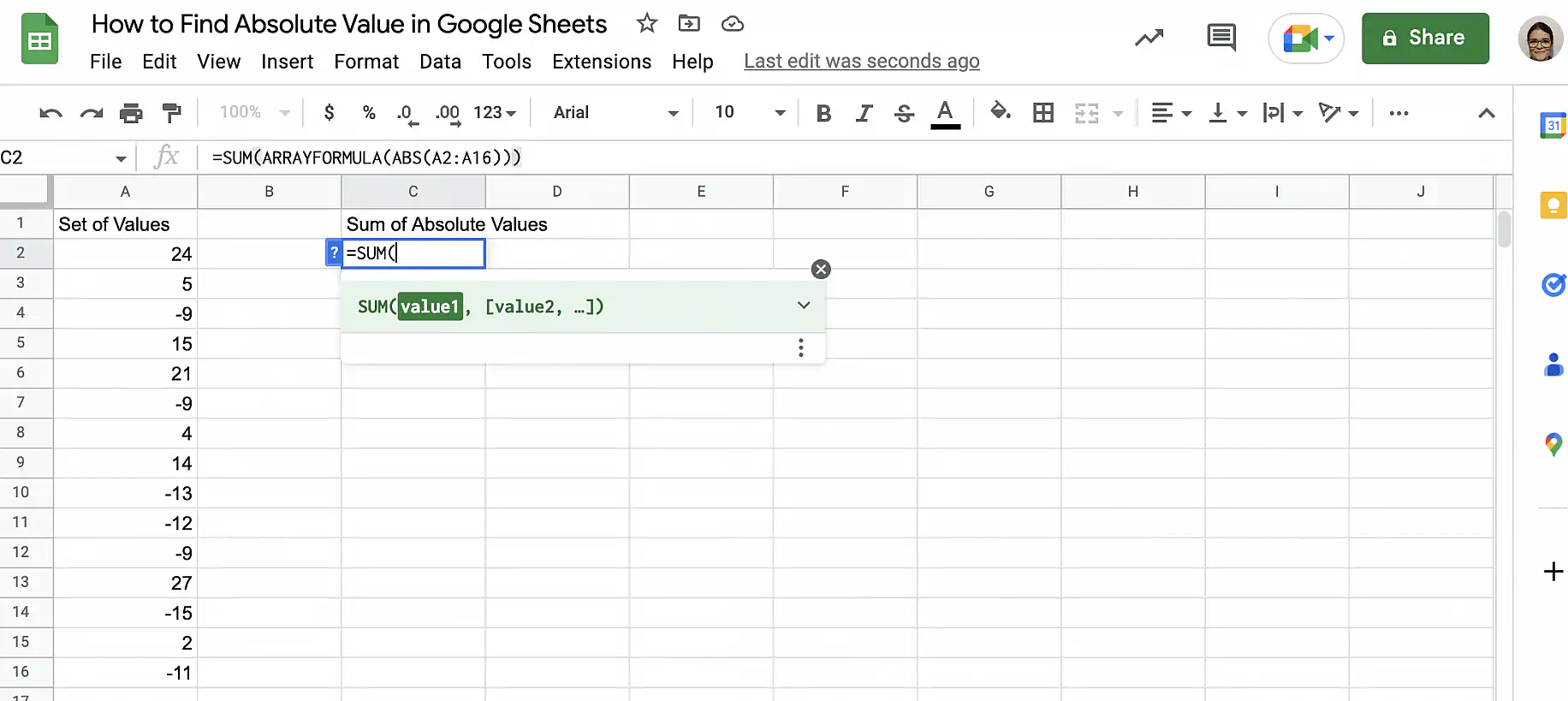
Somar valores absolutos no Google Sheets — =SUM( digitado na célula C2 com a dica da função SUM

3. Logo depois do parêntese de abertura, digite a função ARRAYFORMULA como mostrado abaixo.
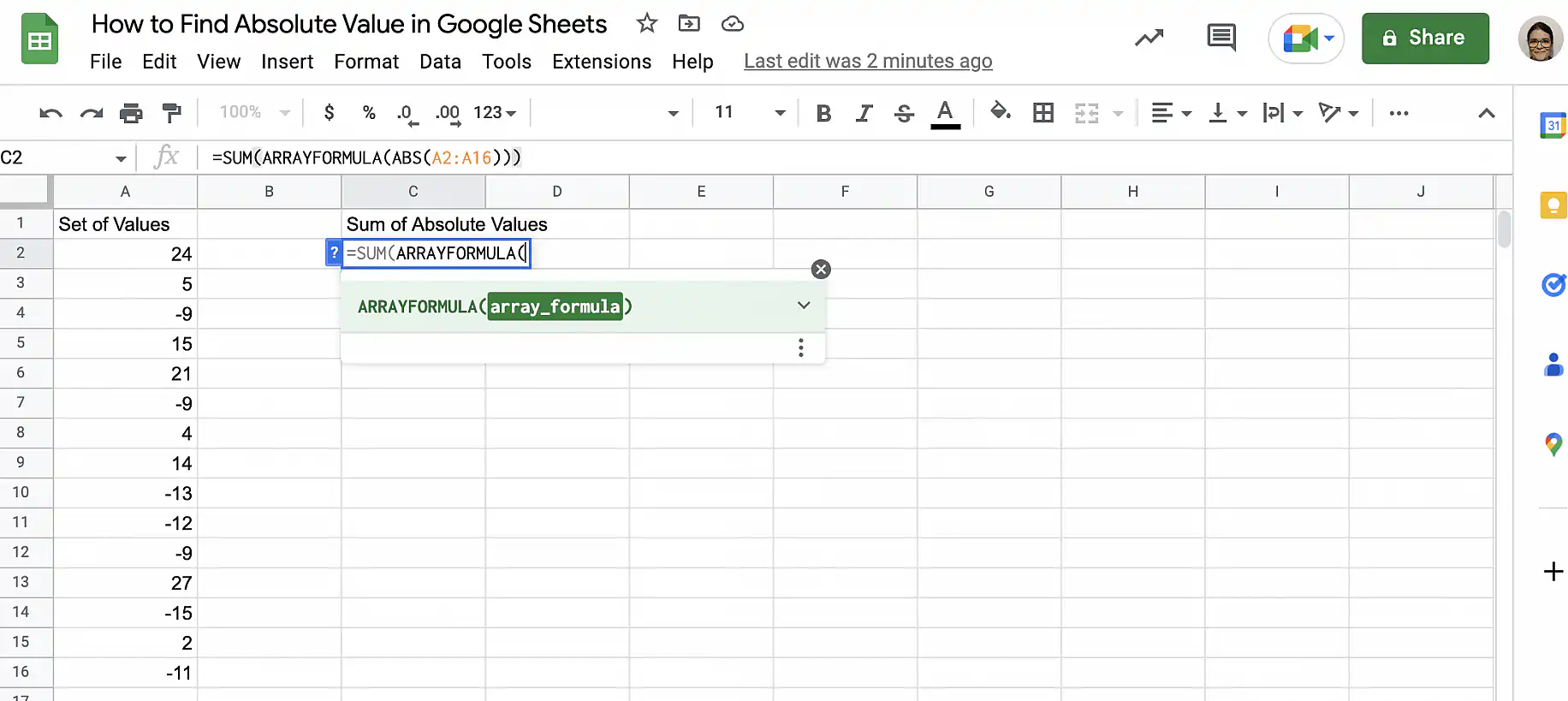
Somar valores absolutos no Google Sheets — =SUM(ARRAYFORMULA( digitado na célula C2

4. Por fim, digite a função ABS depois do parêntese.
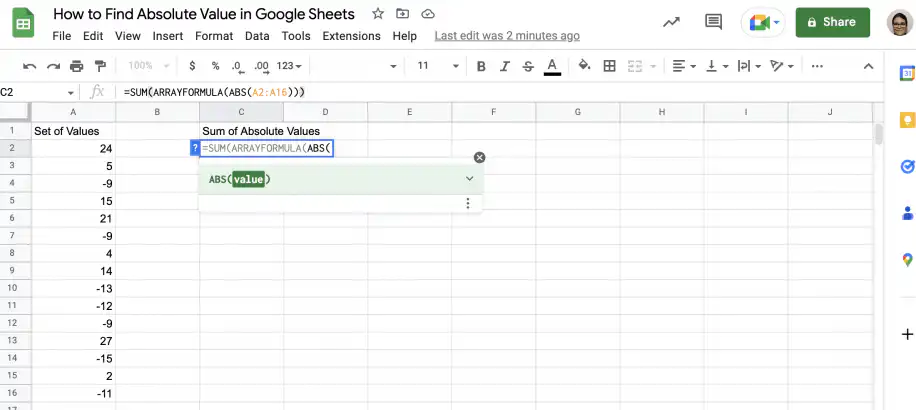
Somar valores absolutos no Google Sheets — =SUM(ARRAYFORMULA(ABS( digitado na célula C2 com a dica ABS(value)

5. Selecione o intervalo de células que contém o conjunto de valores. Lembre-se de que você vai precisar de três parênteses de fechamento: um para cada função. Pressione 'Enter' para ver o resultado.
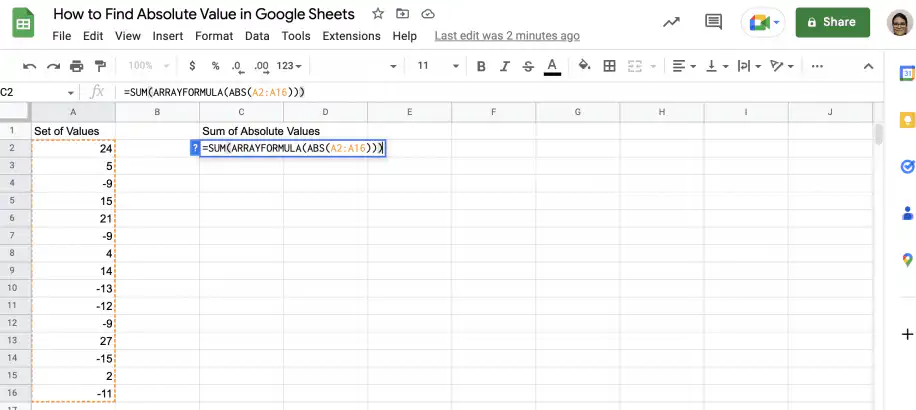
Somar valores absolutos no Google Sheets — =SUM(ARRAYFORMULA(ABS(A2:A16))) em C2 com A2:A16 destacado

6. Pronto! Você já tem a soma dos valores absolutos de todos os itens do conjunto.
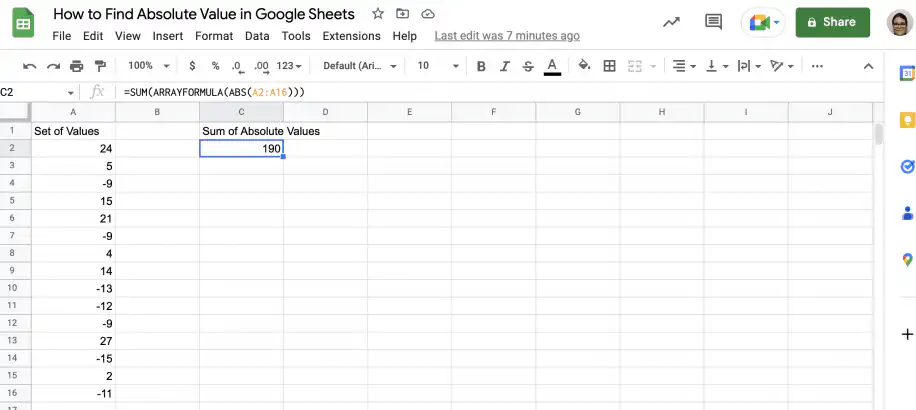
Somar valores absolutos no Google Sheets — a célula C2 mostra 190, a soma dos valores absolutos

Encontrar os valores absolutos máximo e mínimo de um intervalo

Siga os passos abaixo para encontrar os valores absolutos máximo e mínimo de um intervalo de células. Neste exemplo, você vai combinar as funções ABS e ARRAYFORMULA com as MAX e MIN funções.

1. Abra no Google Sheets a planilha com seus dados.
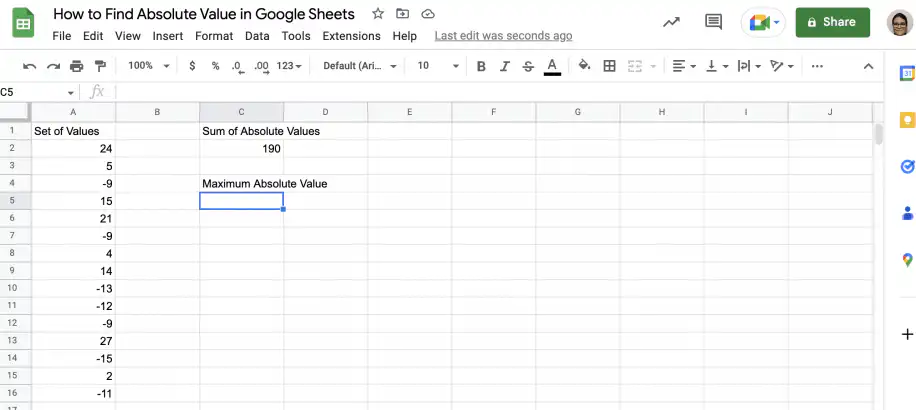
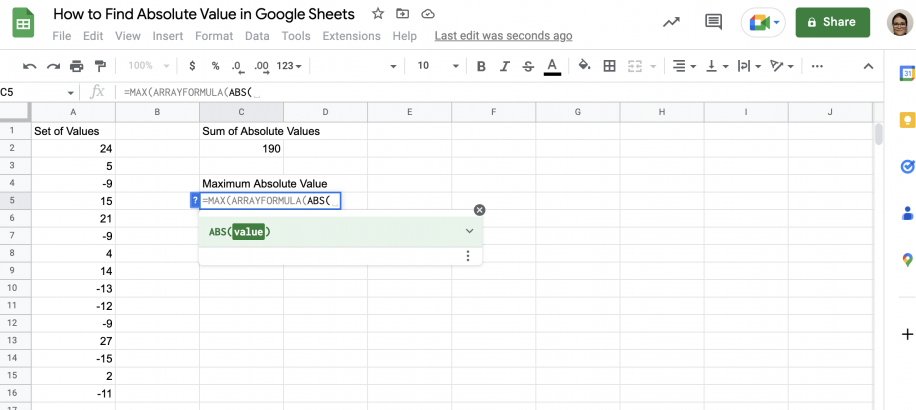
Valor absoluto máximo no Google Sheets — cabeçalho Maximum Absolute Value abaixo da soma de 190, com a célula C5 selecionada

2. Para encontrar o valor absoluto máximo, digite a função MAX em uma célula vazia.
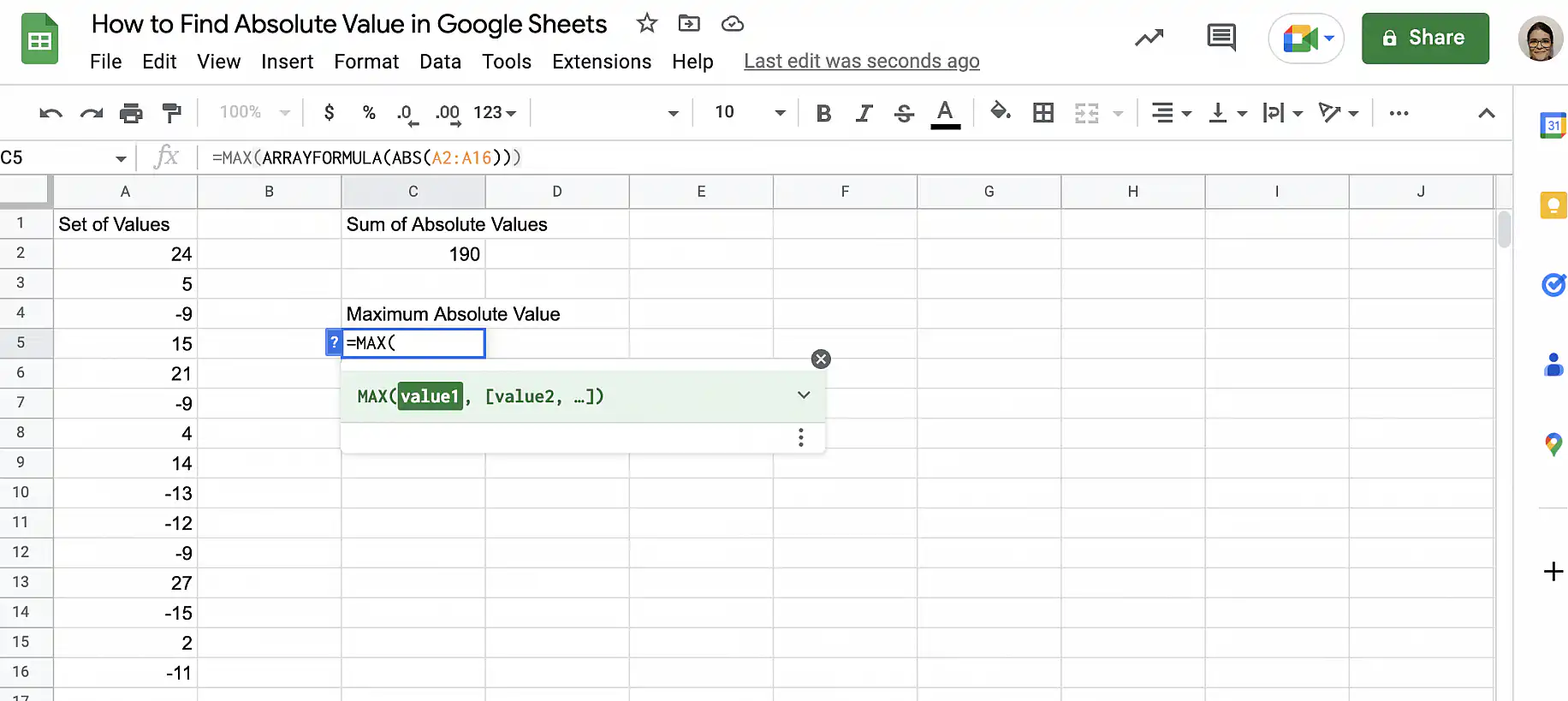
Valor absoluto máximo no Google Sheets — =MAX( digitado na célula C5 com a dica da função MAX

3. Em seguida, adicione a função ARRAYFORMULA depois do parêntese de abertura.
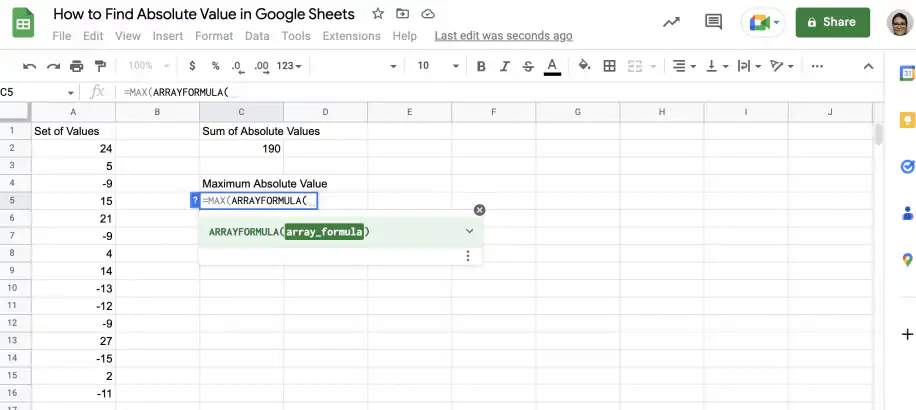
Valor absoluto máximo no Google Sheets — =MAX(ARRAYFORMULA( digitado na célula C5

4. Por fim, adicione a função ABS.

Valor absoluto máximo no Google Sheets — =MAX(ARRAYFORMULA(ABS( digitado na célula C5

5. Selecione o intervalo de células com o conjunto de valores e lembre-se de fechar os três parênteses, um para cada função.
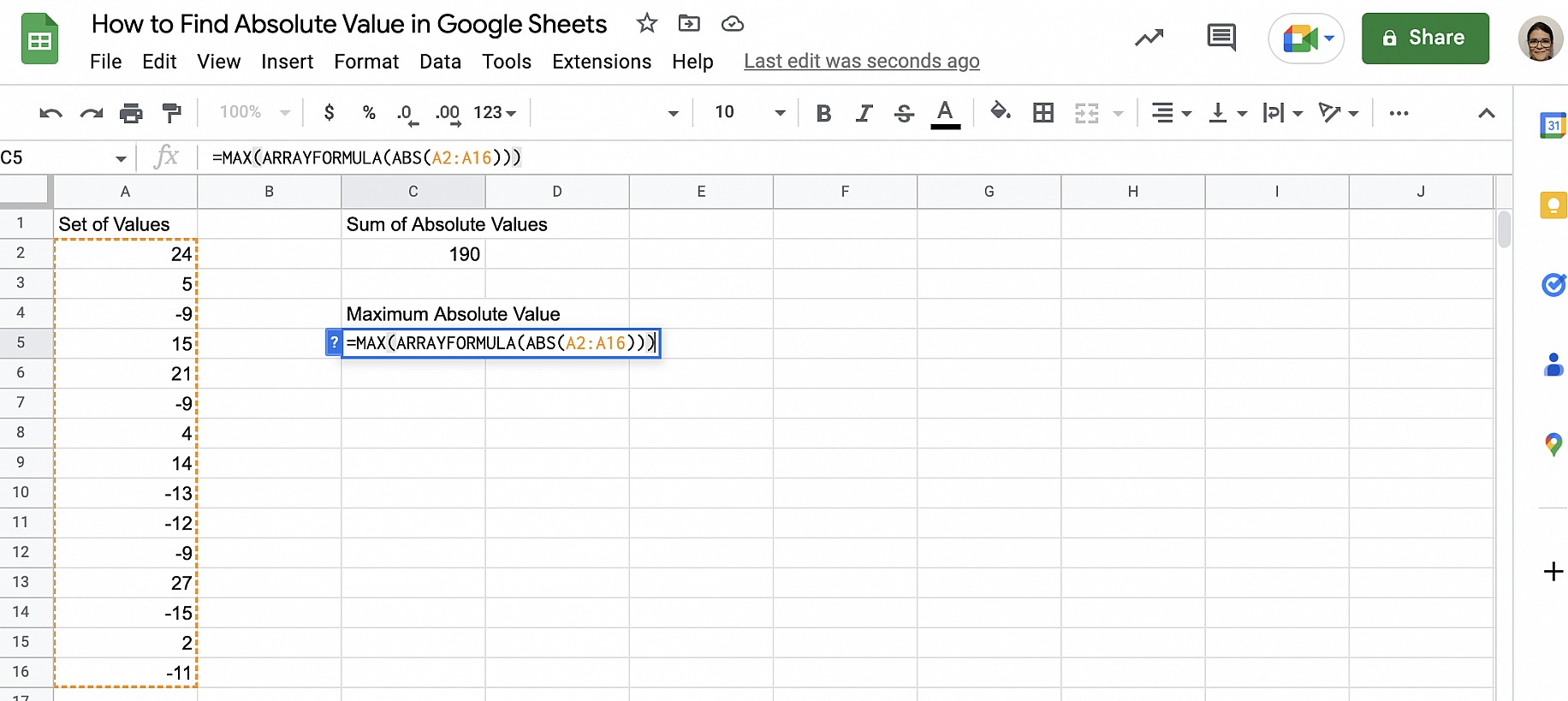
Valor absoluto máximo no Google Sheets — =MAX(ARRAYFORMULA(ABS(A2:A16))) em C5 com A2:A16 destacado

6. Pressione "Enter" para ver o resultado.
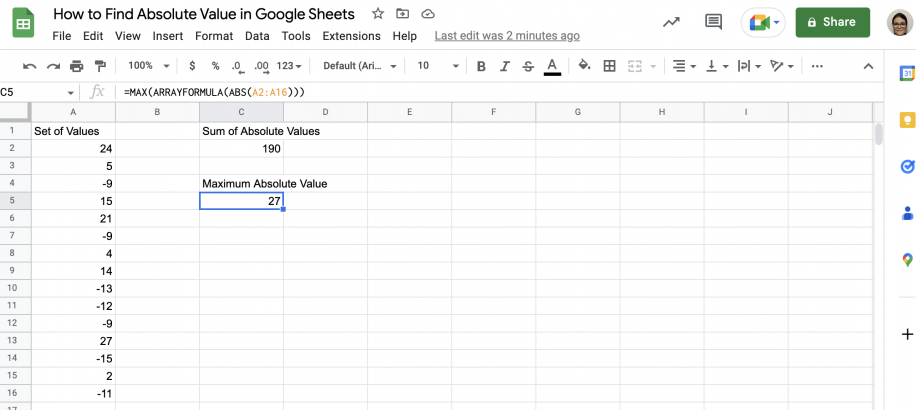
Valor absoluto máximo no Google Sheets — a célula C5 retorna 27, abaixo da soma de 190

7. Para obter o valor absoluto mínimo, você pode usar a mesma fórmula de antes e trocar MAX por MIN.
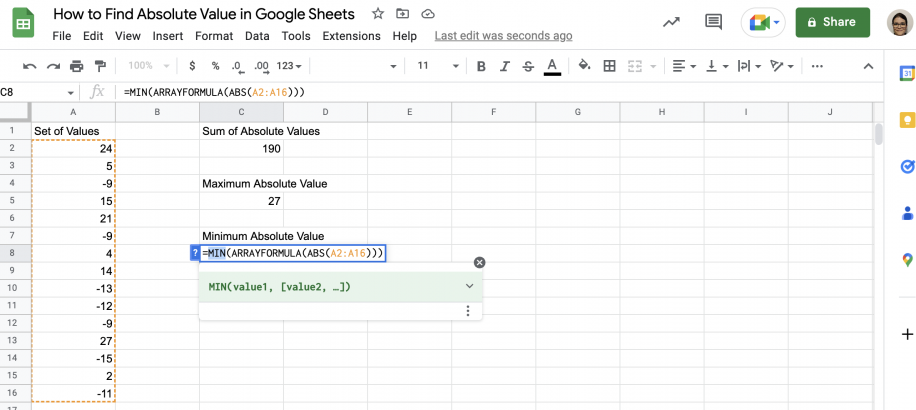
Valor absoluto mínimo no Google Sheets — =MIN(ARRAYFORMULA(ABS(A2:A16))) digitado na célula C8

8. Pronto! Você já tem a soma dos valores absolutos do intervalo, além dos valores absolutos máximo e mínimo.
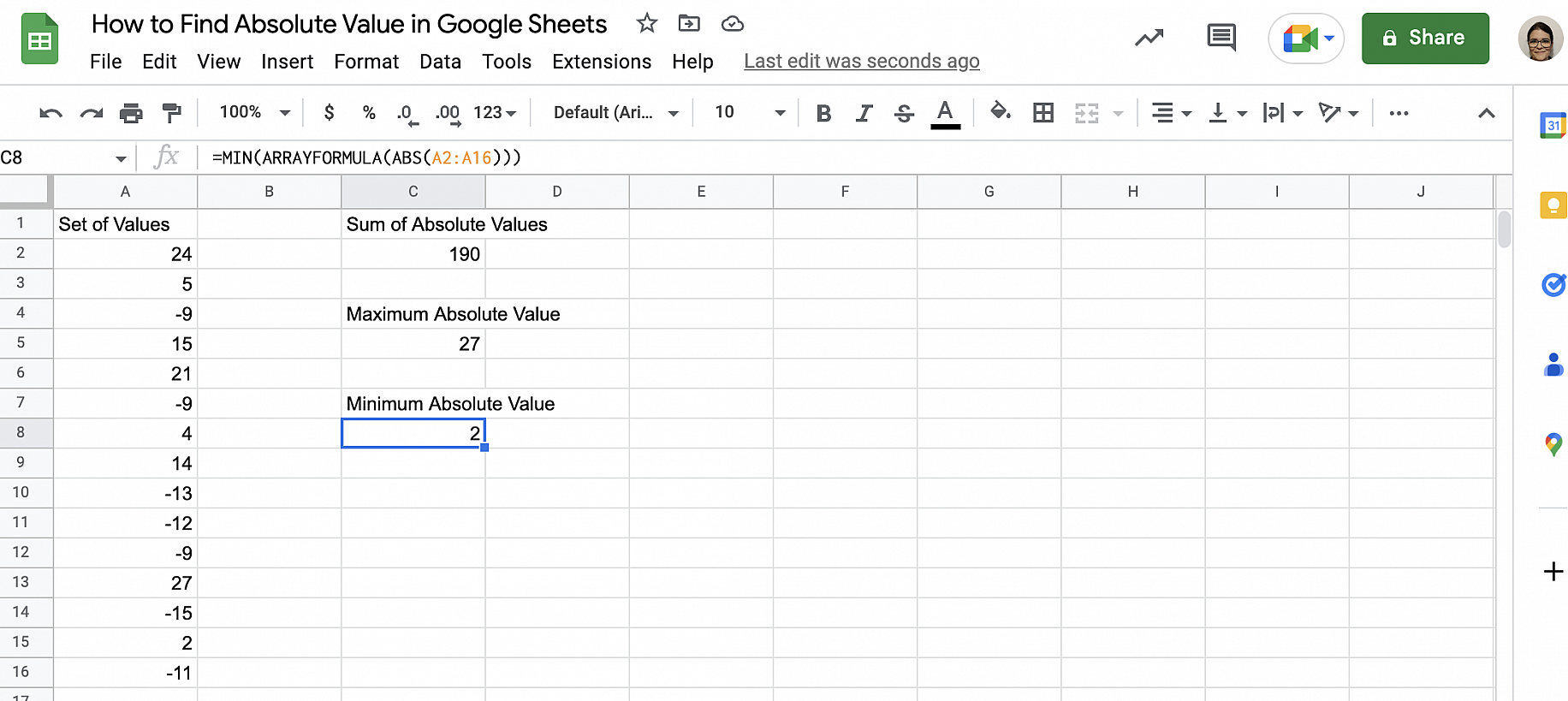
Valor absoluto mínimo no Google Sheets — a célula C8 retorna 2, abaixo da soma de 190 e do máximo de 27

Conclusão

Como você viu, o valor absoluto de um número real é a sua magnitude, independentemente do sinal. Como representa a distância até o zero, o valor absoluto ou módulo de um número é sempre um valor não negativo. Porém, ao trabalhar com valores absolutos, é mais provável que você precise usá-los dentro de fórmulas mais complexas do que simplesmente calcular o valor absoluto de números. Felizmente, isso é fácil de fazer no Google Sheets.

Agora você sabe o que é valor absoluto, qual símbolo o representa e como calculá-lo. Também sabe como encontrar o valor absoluto de números no Google Sheets com a função ABS. Além disso, tem instruções passo a passo para combinar a função ABS com outras e fazer outras operações com valores absolutos.

O Microsoft Excel tem a mesma função ABS, então =ABS(A2) também retorna o valor absoluto da célula A2 nele.

Você também pode gostar...

Recursos e fórmulas do Google Sheets

As 5 principais fórmulas de matriz dinâmica no Planilhas Google 

O Google Sheets evoluiu para além das planilhas básicas. Com a introdução de fórmulas de matriz dinâmica, os usuários agora podem manipular e analisar...
Recursos e fórmulas do Google Sheets

Dominando a fórmula FILTER: 4 casos de uso com exemplos

A fórmula FILTER do Planilhas Google é uma ferramenta versátil para extrair dados que atendam a condições específicas. Ao contrário da fórmula QUERY,...
Recursos e fórmulas do Google Sheets

Desbloqueando o poder de SUMIF e SUMIFS no Planilhas Google: 4 casos de uso na vida real

As fórmulas SUMIF e SUMIFS no Planilhas Google são ferramentas indispensáveis para realizar somas condicionais. Elas simplificam a...