Obter ajuda

Central de ajuda

Guias e respostas

Entre em contato com o suporte

Escrever para nossa equipe

Entrar no

Workflows

Criar processos com sua equipe

Automations

Conectar arquivos e automatizar tarefas

Um sistema, quatro partes

Agentes de IA

Funcionários virtuais que trabalham 24/7

Automations

Conectar arquivos e automatizar tarefas

Workflows

Criar processos com sua equipe

Data Space

Compartilhamento e controle de dados confiáveis

Soluções por departamento

Finanças

Relatórios, orçamentos e conciliações

Estoque e manufatura

Estoque, pedidos e produção em uma só visão

RH

Folhas de ponto, presença e avaliações

Gestão de projetos

Status e carga de trabalho entre projetos

Vendas e CRM

Leads e negócios sempre atualizados

Educação

Registros de alunos e dados da escola

Finanças

Transforme o trabalho financeiro manual em relatórios que se atualizam sozinhos.

O que as equipes de Finanças automatizam

  • Acompanhar contas a pagar e a receber
  • Criar demonstrações de fluxo de caixa
  • Comparar orçamento e realizado

Estoque e manufatura

Veja os níveis de estoque e automatize os pedidos.

O que as equipes de estoque e manufatura automatizam

  • Acompanhar o estoque em vários locais
  • Conectar dados de vendas, compras e armazém
  • Vincular um leitor de código de barras à sua planilha

RH

Gerencie recrutamento, presença e acompanhamento de OKRs a partir das suas planilhas.

O que as equipes de RH automatizam

  • Acompanhar recrutamento e integração
  • Registrar OKRs e resultados da equipe
  • Acompanhar entradas, saídas e licenças

Gestão de projetos

Atribua tarefas e acompanhe horas sem atualizações manuais.

O que as equipes de projetos automatizam

  • Atribuir tarefas e acompanhar mudanças de status
  • Estimar o esforço e registrar as horas trabalhadas
  • Acompanhar marcos entre projetos

Vendas e CRM

Acompanhe leads e desempenho de vendas com relatórios automáticos.

O que as equipes de vendas automatizam

  • Acompanhar e converter leads
  • Definir metas de vendas e acompanhar métricas da equipe
  • Monitorar KPIs de vendas em painéis

Educação

Automatize presença, notas e compras da escola.

O que as escolas automatizam

  • Acompanhar a presença e avisar os pais
  • Registrar e comparar as notas das turmas
  • Acompanhar o estoque emprestado a alunos e funcionários

Encontrar um caso de uso

Por departamento

Como cada equipe usa a Sheetgo

Por setor

Como cada setor usa a Sheetgo

Por tamanho da empresa

Pequena, média ou grande

Aprender

Blog

Guias e novidades do produto

Histórias de clientes

Como equipes como a sua usam a Sheetgo

Central de ajuda

Guias e respostas

Por que a Sheetgo

Comparar

Como a Sheetgo se compara a outras ferramentas

Segurança

Como protegemos seus dados

Centro de confiança

Detalhes da nossa conformidade

Entrar no

Workflows

Criar processos com sua equipe

Automations

Conectar arquivos e automatizar tarefas

Um sistema, quatro partes

Agentes de IA

Funcionários virtuais que trabalham 24/7

Automations

Conectar arquivos e automatizar tarefas

Workflows

Criar processos com sua equipe

Data Space

Compartilhamento e controle de dados confiáveis

Soluções por departamento

Finanças

Relatórios, orçamentos e conciliações

Estoque e manufatura

Estoque, pedidos e produção em uma só visão

RH

Folhas de ponto, presença e avaliações

Gestão de projetos

Status e carga de trabalho entre projetos

Vendas e CRM

Leads e negócios sempre atualizados

Educação

Registros de alunos e dados da escola

Encontrar um caso de uso

Por departamento

Como cada equipe usa a Sheetgo

Por setor

Como cada setor usa a Sheetgo

Por tamanho da empresa

Pequena, média ou grande

Comece a usar

Modelos

Fluxos de trabalho prontos para usar

Aprender

Blog

Guias e novidades do produto

Histórias de clientes

Como equipes como a sua usam a Sheetgo

Central de ajuda

Guias e respostas

Por que a Sheetgo

Comparar

Como a Sheetgo se compara a outras ferramentas

Segurança

Como protegemos seus dados

Centro de confiança

Detalhes da nossa conformidade

Central de ajuda

Guias e respostas

Entre em contato com o suporte

Escrever para nossa equipe

Workflows

Criar processos com sua equipe

Automations

Conectar arquivos e automatizar tarefas

Como incorporar o Planilhas Google no Google Sites

O Google Sites é uma ferramenta que permite que você acompanhe as métricas de sua empresa. No Google Site, você monitora os dados de suas fontes do Google: Google Drive, Google Sheets, Google Slides, formulários de documentos etc. É lógico que, se sua empresa usa as ferramentas do Google, o Google Sites é a maneira perfeita para você e para as partes interessadas visualizarem suas principais métricas. Aprenda nesta postagem do blog como incorporar o Google Sheet ao Google Site.

Como personalizar seu Google Site?

Etapa 1: Selecione uma imagem corporativa

Em primeiro lugar, escolha uma ótima imagem corporativa para tornar seu Google Site atraente (círculo laranja). Este é um exemplo de uma página do departamento de Recursos Humanos no Google Sites:
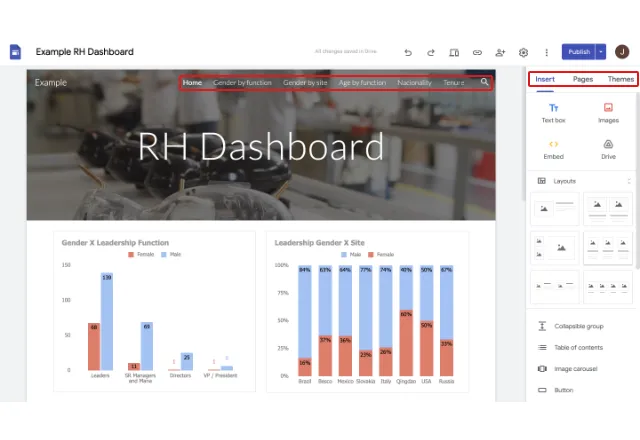
incorporar o google sheet no site do google 1

Etapa 2: Incorporar planilhas no site do Google

Use a barra lateral para gerenciar seu Google Site. Você pode adicionar planilhas aqui, incorporar qualquer coisa, alterar o tema e as opções de página, modificar fontes e estilos etc. Na seção Gênero por local, Com o Google Sheets, você pode inserir informações diretamente do Google Sheets, usando uma interface muito intuitiva. Basta abrir a interface, selecionar as tabelas ou gráficos que deseja inserir e pronto. As etapas estão descritas abaixo:

incorporar a planilha do google no site do google 2

Finalmente, o resultado é:

incorporar a planilha do google no site do google 3

Google Data Studio: o próximo nível

Já vimos os recursos do Google Sites, mas há outra ferramenta para monitorar dados: o Google Data Studio. O Google Data Studio é ainda mais completo que o Google Sites porque você pode importar dados de outras fontes, como Google Analytics, Ads ou MySQL. Você pode modificar tudo o que puder imaginar, mas isso tem um custo. O Google Data Studio é realmente mais complexo para ser elaborado. Veja este exemplo de estatísticas do Google Ads no Google Data Studio:

Exemplo de estatísticas do Google Ads no Google Data Studio

Nesse caso, a maneira de conectar suas informações é um pouco diferente. Ao abrir um novo Data Studio, você precisa conectar uma fonte de dados (Google Sheet, MySQL, Google Analytics etc.) e configurá-la antes de adicionar novas fontes. Depois disso, você pode obter dados de outras fontes de dados e configurar uma de cada vez.

Como importar dados do Planilhas Google para o Google Data Studio?

Para conectar uma fonte de dados ao Google Data Studio, você deve abrir o arquivo Inserir menu, clique em Tabela, e arraste o mouse sobre a página. Você verá automaticamente Selecione a fonte de dados na barra lateral. Neste exemplo, é usada uma planilha do Google.

Incorporar o Google Sheet ao site do Google: Conectar uma fonte de dados
Em seguida, você deve selecionar Criar uma nova fonte de dados na parte inferior da barra lateral. Clique em Planilhas Google e escolha a planilha para a qual deseja importar os dados. Depois disso, clique em Adicionar ao relatório.

Ao escolher uma planilha do Google como fonte de dados, você precisa definir dimensões e métricas (dimensões são os recursos com os quais você pode classificar as métricas). Você pode saber mais sobre isso em Google página.

Google Sites ou Google Data Studio

O Google Sites e o Google Data Studio nos oferecem uma maneira de rastrear e mostrar as métricas mais importantes da nossa empresa. O Google Sites é mais simples e permite que você crie um bom relatório em um curto espaço de tempo. Por outro lado, o Google Data Studio permite que você acompanhe todos os tipos de métricas e faça alterações.


Você também pode gostar...

Modelos gratuitos de Google Sheets: ícone de uma janela de planilha sobre fundo verde

Os 10 melhores modelos gratuitos do Google Sheets para 2026

Conheça 10 modelos gratuitos do Google Sheets para 2026, incluindo modelo financeiro, modelo DCF, OKR, gráfico de Gantt, controle de despesas e faturas.

Análise SWOT: quatro círculos coloridos com as letras S, W, O e T separados por uma cruz sobre fundo bege

Análise SWOT: definição, modelo e exemplos

Saiba o que é uma análise SWOT, por que ela importa e como fazer a sua. Veja como usar um modelo e exemplos da Amazon, Tesla, Apple e outras.

Como usar a imagem em destaque do Google Forms

Como criar um painel no Planilhas Google

Obtenha insights acionáveis com um painel de dados Pense na última vez em que você precisou verificar um KPI ou outra métrica importante para um relatório....