


O ENDEREÇO Função do Google Sheets retorna o endereço de uma célula na forma de um texto. Vale ressaltar que o endereço resultante é uma cadeia de caracteres e não a referência da célula.
Observação: Se você estiver procurando por mais funções, temos um guia enorme de Mais de 100 funções e fórmulas para o Planilhas Google e noções básicas de Excel
Sintaxe
- fila - esse valor indica o número da linha onde está localizada a célula para a qual precisamos do endereço.
- coluna - assim como o parâmetro row, especifica o número da coluna onde está localizada a célula para a qual precisamos do endereço.
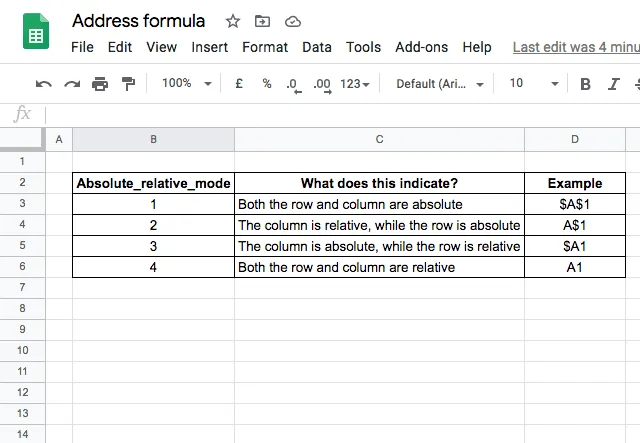
- absolute_relative_mode - esse parâmetro opcional aceita quatro valores diferentes: 1, 2, 3 e 4. Cada um desses quatro valores representa um dos quatro modos diferentes de referências de célula. Explicamos isso na tabela abaixo. Se não especificarmos nada em relação a esse parâmetro, a função ADDRESS considerará 1 como a entrada padrão.
- use_a1_notation - Há dois tipos de representações para um endereço de célula. Uma é o formato A1, que fornece a coluna como uma letra e a linha como um número (por exemplo, B4, D11 etc.). E a outra forma de representar a mesma célula é o formato R1C1 (que fornece o número da linha e o número da coluna, por exemplo, R1C5, R3C2 etc.). TRUE é o valor por padrão, e você recebe a notação A1 como retorno. Caso contrário, se você precisar da notação R1C1, precisará especificar FALSE.
- folha - é outro parâmetro opcional, que é o nome da planilha para a qual o endereço da célula aponta. Dessa forma, a função inclui esse nome no endereço totalmente qualificado que retorna.


Como usar a função ADDRESS
Como acontece com todas as funções e fórmulas, a melhor maneira de entender ADDRESS é vê-la em uso.
Abaixo estão algumas combinações da função.

No instantâneo acima, observe que a notação de estilo R1C1 trouxe colchetes [ e ] nas linhas 9 e 10. Observe que um valor entre colchetes indica uma linha ou coluna relativa. Assim, por exemplo, se o resultado da fórmula for R3C[1], isso se traduz no seguinte: A 3ª linha é absoluta, enquanto a 1ª coluna é relativa.
Combinar ADDRESS e INDIRECT
Até agora, tudo bem. Agora, existe uma maneira de usar a saída da função ADDRESS do Google Sheets como referência de célula, já que ela retorna apenas um texto? Claro que sim! Use essa saída como uma entrada para a função INDIRECT, e pronto, temos a referência da célula conosco!

Traduzir números de colunas em letras de colunas
A função ADDRESS também pode ser usada para converter números de colunas em letras de colunas. Digamos que você tenha uma lista de colunas em formato numérico e queira convertê-las em letras de coluna - isso pode ser feito combinando as funções ADDRESS e SUBSTITUTE.

Como você pode ver acima, a função ADDRESS fornece a referência da célula e a função SUBSTITUTE substitui o número da linha (1) por uma string de texto vazia. O que resta é a letra da coluna! Isso é obtido com a fórmula =Substitute(Address(1,A5,4), ”1″,””).
Localizar o endereço de um valor específico
Outro uso do endereço é quando você tem uma longa lista de dados e deseja saber o endereço de um valor específico. No exemplo abaixo, uso a função MATCH junto com a função ADDRESS para encontrar o endereço de um valor específico. Embora o conjunto de dados seja pequeno no exemplo, você pode imaginar que isso pode ser útil em um conjunto de dados muito grande quando você estiver procurando por um único ponto de dados.

A função MATCH identifica o local da célula que contém a maior altura, e a função ADDRESS retorna o endereço dessa célula. Isso é feito digitando-se =Address(Match(E2,$B:$B,0),2).
Endereço do valor mínimo
Vou encerrar este tópico com um último exemplo. Aqui está um caso de uso interessante para descobrir o endereço da célula que tem o número mínimo de vendas.

É assim que se começa a usar a função ENDEREÇO do Google Sheets. Procurando mais tutoriais e dicas sobre planilhas? Confira nossas outras postagens abaixo!
Nota do editor: Esta é uma versão revisada de uma postagem anterior que foi atualizada para maior precisão e abrangência.

 English
  Español
  Português do Brasil
  Français