

Planilhas Google é uma ótima opção para quem lida com muitas informações. Isso ocorre porque o Google oferece uma série de recursos projetados especificamente para otimizar a colaboração e a produtividade. Um desses muitos recursos é o histórico de edições. O histórico de edições permite revisitar as diferentes versões da planilha, o que pode ser usado por vários motivos. Por exemplo, talvez você queira voltar a uma versão que foi particularmente útil e eficaz. Como alternativa, talvez queira restaurar a última versão depois de excluir algo acidentalmente - isso acontece com os melhores de nós! Neste artigo, mostraremos como visualizar o histórico de edição no Planilhas Google, bem como outras dicas sobre o histórico de edição, para que você possa usar esse recurso a seu favor.
Histórico de edição do Planilhas Google
Por ser uma plataforma baseada na nuvem, o Google Sheets é um ótimo programa de planilha para ser usado ao inserir e atualizar uma grande quantidade de dados. O recurso de histórico de edição do Google Sheets é particularmente útil nesse sentido. O histórico de edições pode ajudá-lo a identificar entradas de dados específicas que talvez você queira revisar. Além disso, se os seus dados estiverem sendo atualizados automaticamente, o recurso de histórico de edição poderá ajudá-lo a revisitar uma data específica para identificar determinadas atualizações de dados. Em resumo, o histórico de edições é uma ótima ferramenta para identificar e explorar aspectos específicos de dados dinâmicos.
Vamos dar uma olhada em um exemplo de como o recurso de histórico de edição pode ser usado. Aqui está um instantâneo de um arquivo que um gerente de vendas usa para armazenar informações de vendas desde janeiro de 2015 até o mês atual. Esses dados são atualizados todos os meses. Para ver as atualizações de dados de um mês específico, podemos usar o recurso de histórico de edição.
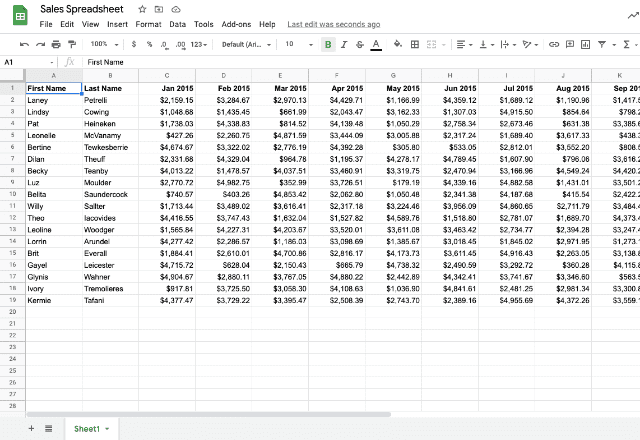
Há duas maneiras de acessar o recurso de histórico de edição: a opção de menu e a combinação do teclado. Vamos examinar passo a passo essas opções:


1. Usando a opção de menu
Você pode visualizar um histórico de suas alterações em um arquivo do Planilhas Google usando a opção de menu. Para fazer isso, basta navegar até Arquivo > Histórico da versão > Ver histórico de versões
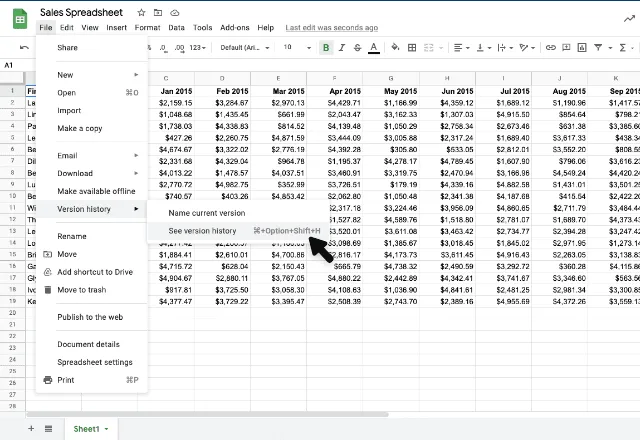
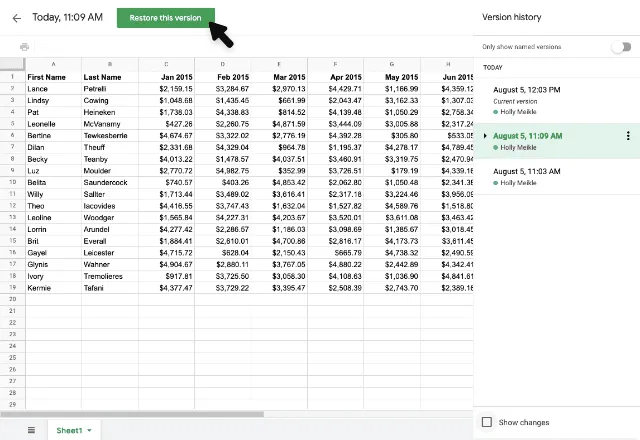
A partir daí, uma barra lateral deverá aparecer no lado direito da tela, listando todas as versões disponíveis do seu arquivo. Cada versão é claramente identificada com a data, a hora e o editor das alterações desde a última vez em que foi salva.
Se quiser identificar quais áreas específicas do seu arquivo foram alteradas, verifique se a caixa de seleção ‘mostrar alterações’ está marcada. Isso destacará as alterações feitas na versão anterior. Neste exemplo, a célula A2 está destacada, pois alteramos o primeiro nome de Lance para Laney.

Além disso, o recurso de histórico de edição também permite restaurar permanentemente uma versão anterior do seu arquivo. Para fazer isso, basta selecionar a versão anterior que deseja restaurar e clicar no botão restaurar esta versão localizado na parte superior da tela. Isso se tornará permanentemente sua versão atual.
Agora vamos dar uma olhada na maneira alternativa de usar o recurso de histórico de edição usando um atalho de teclado.
2. Usando a combinação do teclado
Como alternativa (e talvez a opção mais rápida) para acessar o histórico de edição do seu arquivo do Planilhas Google, você pode usar a seguinte combinação de teclado:
Ctrl + Alt + Shift + H ou, para Mac, Cmd + Alt + Shift + H
Isso o levará diretamente para a barra lateral, onde você poderá acessar as versões anteriores da mesma forma que acima.
3. Nomear suas versões
Conforme mencionado anteriormente, cada versão do seu arquivo do Planilhas Google é rotulada, por padrão, com a data e a hora em que foi salva pela última vez. No entanto, se você estiver editando o arquivo constantemente ou se houver atualizações frequentes de dados, poderá ser muito difícil rastrear e identificar essas versões. Em vez disso, recomendamos que você renomeie suas várias versões para encontrar rápida e facilmente a versão certa de que precisa. Para nossa sorte, o Planilhas Google já oferece uma maneira fácil de fazer isso para as versões anteriores e atuais do arquivo do Planilhas Google.
Para renomear sua versão atual, você pode ir diretamente ao menu de navegação, selecionando Arquivo > Histórico de versões > Nome da versão atual.
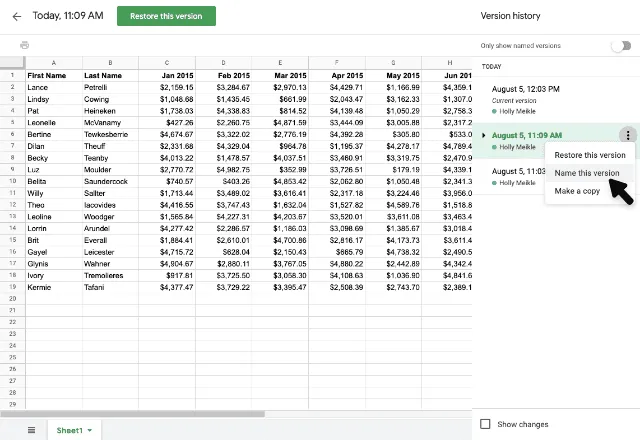
No entanto, também é possível nomear a versão atual e as versões anteriores usando a opção de menu anterior ou a combinação do teclado para acessar a barra lateral do histórico de edição. Aqui, basta selecionar uma versão do seu arquivo, clicar no menu ‘mais ações’ (o ícone de três pontos) e escolher Nomear esta versão.
4. Fazer cópias
O Planilhas Google também oferece a oportunidade de criar uma cópia de uma versão antiga do seu arquivo que não interfira na versão atual. Essa é uma ótima opção se você quiser recuperar o acesso a uma versão mais antiga do seu arquivo sem perder a atual. Para fazer isso, acesse a barra lateral do histórico de edição, clique no menu ‘mais ações’ na versão desejada e selecione Fazer uma cópia.

E aí está! O recurso de histórico de edição do Planilhas Google é uma ferramenta fantástica que permite rastrear, identificar e gerenciar todas as versões anteriores dos arquivos da planilha. Isso é particularmente útil para quem lida com planilhas que exigem atualizações automáticas de dados com frequência.
O recurso de histórico de edição também permite restaurar, renomear e fazer cópias das versões anteriores para ter controle total sobre as planilhas.
Dê uma olhada na seguinte postagem do blog para saber como fazer isso facilmente acompanhe as alterações no Planilhas Google e registre seus valores historicamente usando nosso recurso Sheetgo Append. Como alternativa, você pode obter mais informações sobre outros recursos do Planilhas Google e instruções sobre o Planilhas Google nos artigos abaixo!
Nota do editor: Esta é uma versão revisada de uma postagem anterior que foi atualizada para maior precisão e abrangência.

 English
  Español
  Português do Brasil
  Français