


IF segue uma lógica else if e é uma das funções mais úteis do Planilhas Google. Você pode usá-la para executar lógico testes em suas planilhas. Permitindo que você execute ações diferentes se o resultado do teste for VERDADEIRO ou FALSO.
Basicamente, você diz à função: Se uma célula atender a determinados critérios, faça X; se não atender, faça Y.
Vamos ver como usar instruções IF aninhadas e como combiná-las com outras funções, como AND e OR.
Sintaxe
=IF(expressão_lógica, valor_se_verdadeiro, valor_se_falso)
- expressão_lógica - a expressão a ser avaliada como VERDADEIRO ou FALSO.
- value_if_true - o valor que a função retorna se expressão_lógica é VERDADEIRO. Pode ser um número, um texto ou até mesmo outra fórmula.
- value_if_false - o valor que a função retorna se expressão_lógica é FALSO. Pode ser um número, texto ou até mesmo outra fórmula. Se não for incluído, ele retornará um valor em branco.
Este fluxograma explica a lógica interna da função IF.

Como usar a função IF do Google Sheets
Exemplo 1: Instruções IF regulares
A maneira mais fácil de entender a função IF é vê-la em ação.
Dê uma olhada nos dados de amostra a seguir (colunas A a E). Na coluna F, você pode ver algumas variações comuns da função.
Você perceberá que fiz experiências com valores booleanos (TRUE ou FALSE), datas, números e também texto.
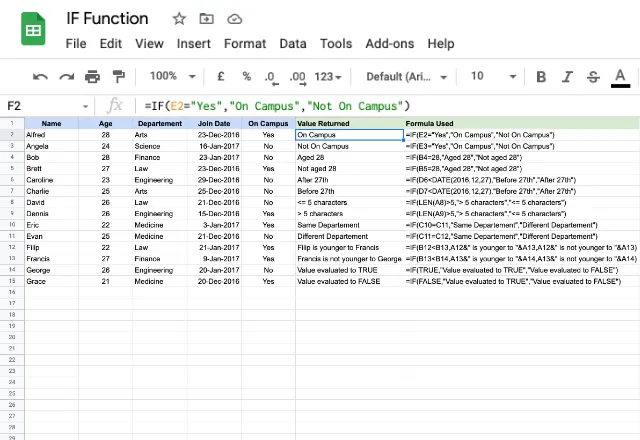
Há duas linhas para cada exemplo, para mostrar os dois resultados da função se o valor for verdadeiro ou falso. Para começar, vamos examinar a fórmula nas duas primeiras linhas.
=IF(E2="Yes", "On Campus", "Not On Campus")
Em termos simples, estou dizendo à função: “Se o valor na célula E2 for ‘Sim’, o resultado deverá ser ‘No campus’, caso contrário, deverá ser ‘Não no campus’“.
Ao dar uma olhada em todos os exemplos, você terá uma ideia da versatilidade da função IF. É possível usá-la com praticamente qualquer outra função: você pode ver a função DATE nas linhas 6 e 7 e a função LEN (comprimento de uma string de texto) nas linhas 8 e 9.
Ele também pode usar uma variedade de testes lógicos para avaliar se uma expressão é VERDADEIRA ou FALSA. Os testes lógicos que você pode usar podem ser vistos abaixo.

Exemplo 2: Declarações IF com um cálculo como resultado
Você também pode usar uma instrução IF para retornar um cálculo matemático.
No exemplo a seguir, estou avaliando a nota final de um grupo de alunos, com base no recebimento ou não de notas de bônus. Se receberem, sua nota final aumentará na porcentagem indicada e, se não receberem, sua nota final permanecerá a mesma.

Observe que, nesse caso, o value_if_true é, na verdade, um cálculo que a função deve executar.
=IF(C2="Yes", B2+B2*D2, B2)
Exemplo 3: Instruções IF aninhadas
Uma fórmula IF dentro de outra fórmula IF é conhecida como instrução IF aninhada. Você pode ver a lógica no diagrama abaixo.
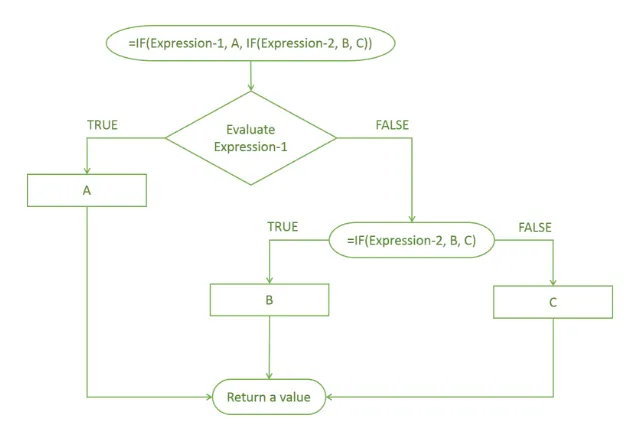
Como mostra este fluxograma, há um IF aninhado dentro do value_if_false. Ele poderia ter sido aninhado dentro do value_if_true.
No meu exemplo, se o teste IF para Expressão-1 for FALSO, a função passa para o próximo teste: a função IF aninhada. Dessa forma, ela retorna B ou C com base no fato de o teste para Expressão-2 é TRUE ou FALSE.
Este diagrama mostra uma única instrução IF aninhada. Mas você também pode aninhar várias instruções IF no Google Sheets, ou seja, adicionar várias funções IF de forma hierárquica.
O exemplo abaixo usa uma instrução IF para avaliar a quantidade de experiência de cada funcionário.
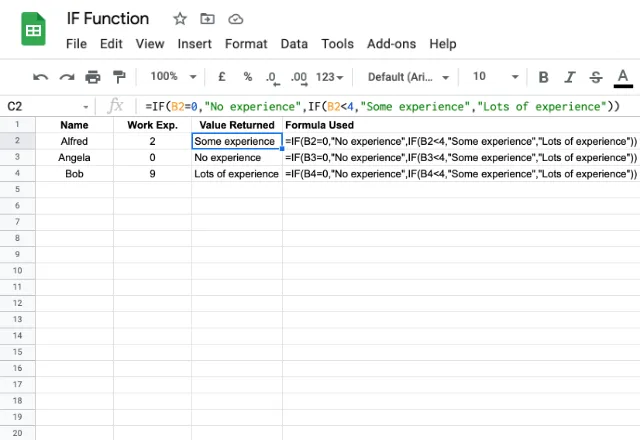
=IF(B2=0, "No experience", IF(B2<4, "Some experience", "Lots of experience"))
Novamente, em termos simples, estou dizendo à função: “Avalie se B2 é 0, se for VERDADEIRO, emita ‘Sem experiência’, se for FALSO, passe para a próxima instrução IF. Avalie se B2 é menor que 4; se for VERDADEIRO, exiba ‘Alguma experiência’; se for FALSO, exiba ‘Muita experiência’”.
Exemplo 4: Funções IF com funções AND e OR
As funções lógicas AND e OR do Planilhas Google podem ser usadas em combinação com a função IF. Essas duas expressões são bastante autoexplicativas:
- AND avalia vários critérios e retorna TRUE se todos eles forem TRUE.
- OR avalia vários critérios e retorna TRUE se um deles for TRUE.
IF com função AND
Aqui está um exemplo de uma função IF que também usa uma função AND.
=IF(AND(B2>19, B223, B226, B2<30), "Late 20's", "Not in their 20's")))
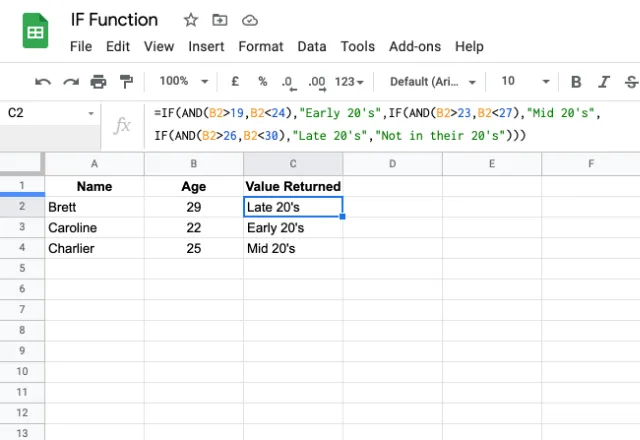
A função AND permite testar dois critérios em meu teste lógico: um valor mínimo e um valor máximo. Ao fazer isso, posso separar as idades em segmentos: “Early 20s” (20 e poucos anos), “Mid 20s” (20 e poucos anos) e “Late 20s” (20 e poucos anos).
Observe que também incluí “Not in their 20s” como value_if_false no final da fórmula. Isso garante que os dados que não se enquadram nos critérios estabelecidos (idades que não estão na faixa dos 20 anos) ainda terão um resultado que faz sentido.
Confira nossa postagem sobre o Função AND para obter uma visão geral completa, incluindo outros casos de uso.
IF com função OR
Mostrarei agora um exemplo usando a função OR em uma instrução IF. Isso avalia a experiência geral dos trabalhadores: qualquer pessoa com mais de 25 anos de idade ou com mais de 4 anos de experiência profissional é considerada “experiente”.
=IF(OR(B2>25, C2>4), "Experiente", "Não experiente")

Observe a diferença entre este exemplo e o anterior. Aqui, quero que o valor seja VERDADEIRO se qualquer um dos critérios for atendido, portanto, uso a função OR. Se eu quiser que o valor seja VERDADEIRO somente se todos os critérios forem atendidos, usarei a função AND.
Confira nosso artigo sobre o Função OU para obter uma explicação completa e mais exemplos.
Função IFS
A função IF ajuda a aplicar funções lógicas aos dados da planilha por meio de avaliações simples de VERDADEIRO ou FALSO. Os IFs aninhados podem ser usados quando você deseja testar dados em relação a vários critérios, mas tornam as fórmulas difíceis de ler.
Felizmente, há uma alternativa às instruções IF aninhadas: a função IFS no Planilhas Google.
Nota do editor: Esta é uma versão revisada de uma postagem anterior que foi atualizada para maior precisão e abrangência.

 English
  Español
  Português do Brasil
  Français