




Les utilisateurs de tableurs connaissent Google Sheets comme la solution en ligne gratuite pour stocker, structurer et analyser des données. Il est aussi de plus en plus utilisé par les experts en finance, car il propose de puissantes fonctions financières intégrées qui vous permettent d'effectuer des calculs simples comme plus complexes, que ce soit pour votre entreprise ou pour un usage personnel.
Par exemple, vous pouvez utiliser les fonctions PMT de Google Sheets, PPMT et IPMT pour calculer combien vous paierez pour rembourser un prêt ou un investissement, capital et intérêts compris. Vous pouvez aussi créer votre tableau d'amortissement du prêt pour voir l'impact des mensualités sur le montant final.
Dans cet article, vous allez découvrir ce qu'est un tableau d'amortissement de prêt dans Google Sheets et comment en créer un standard, puis un autre avec des paiements supplémentaires.
Qu'est-ce qu'un tableau d'amortissement de prêt dans Google Sheets ?
L'amortissement d'un prêt est un processus qui consiste à payer d'abord les intérêts d'une période donnée, puis à affecter le montant restant au remboursement du capital. Comme ces paiements sont périodiques, vous pouvez les planifier à l'avance pour voir le capital et les intérêts que vous devrez payer jusqu'au remboursement complet du prêt.
Dans Google Sheets, vous pouvez utiliser les fonctions PMT (VPM), PPMT (PRINCPER) et IPMT (INTPER) pour créer votre propre tableau d'amortissement de prêt.
Fonctions PMT, PPMT et IPMT
Avant de passer aux étapes de création de votre tableau d'amortissement, voyons comment ces fonctions s'écrivent sous forme de formule et ce que signifie chaque argument.
Syntaxe de PMT
=PMT(rate, number_of_periods, present_value, future_value, end_or_beginning)
- taux est le taux d'intérêt de la période de paiement.
- nombre_de_périodes est le nombre de paiements que vous devez effectuer pour rembourser le prêt.
- valeur_actuelle est le montant du capital.
- valeur_future est un argument facultatif qui représente la valeur future restante après le dernier paiement.
- fin_ou_début est un argument facultatif qui indique si les paiements sont dus à la fin (représentée par "0") ou au début ("1") de chaque période. Par défaut, cette valeur est "0".
Syntaxe de PPMT
Le PPMT a une syntaxe presque identique à celle de PMT, mais inclut l'argument période :
=PPMT(rate, period, number_of_periods, present_value, future_value, end_or_beginning)
- période désigne la période d'amortissement. Par exemple, si vous avez 60 périodes, cet argument doit être un nombre compris entre 1 et 60.
Syntaxe de IPMT
Bien que la syntaxe soit identique, PPMT sert à calculer le montant du capital, tandis que la fonction IPMT calcule le montant des intérêts, ce qui vous permet de déterminer la répartition de chaque paiement.
=IPMT(rate, period, number_of_periods, present_value, future_value, end_or_beginning)
Comment créer un tableau d'amortissement de prêt dans Google Sheets ?
Maintenant que vous connaissez la syntaxe de chaque fonction utilisée pour créer votre tableau d'amortissement, commençons par préparer la mise en forme du tableau.
Comment préparer la mise en forme du tableau d'amortissement du prêt ?
Avant d'utiliser les fonctions, configurez les données et la mise en forme du tableau d'amortissement. Voici comment préparer le tableau d'amortissement du prêt.
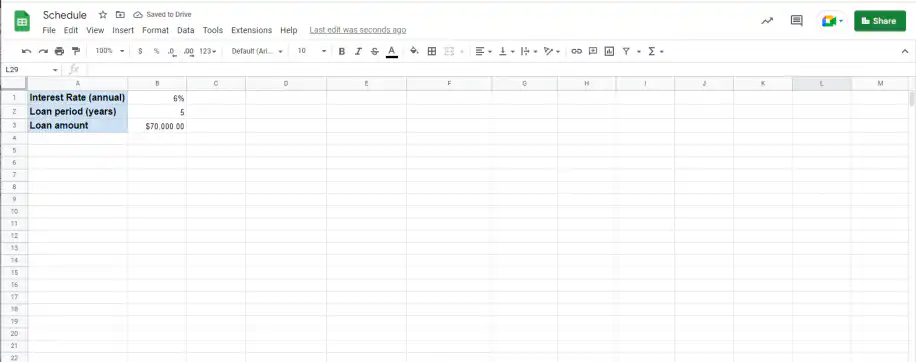
1. Saisissez les valeurs de votre tableau d'amortissement, notamment rate, number_of_periods et present_value.
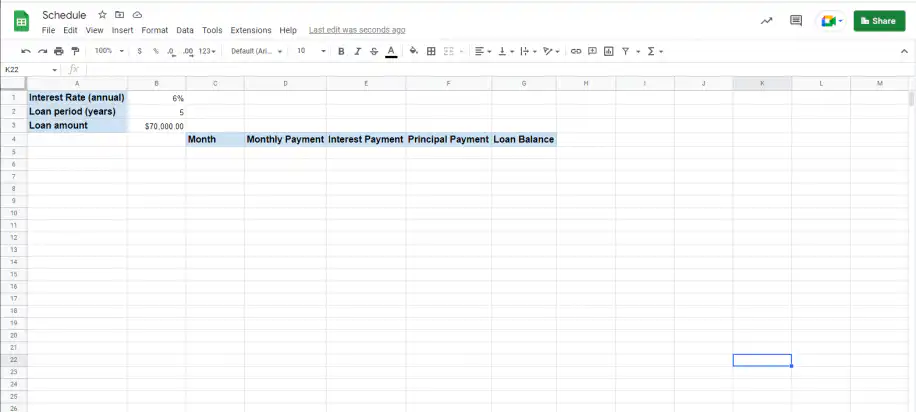
2. Créez un tableau de 5 colonnes, chacune correspondant à une donnée nécessaire pour créer le tableau d'amortissement.
Comment remplir le tableau d'amortissement du prêt avec les fonctions PMT, PPMT et IPMT ?
Comme vous l'avez vu dans la section précédente, vous devez adapter trois formules à vos données. Voici comment remplir le tableau d'amortissement avec les fonctions PMT, PPMT et IPMT.
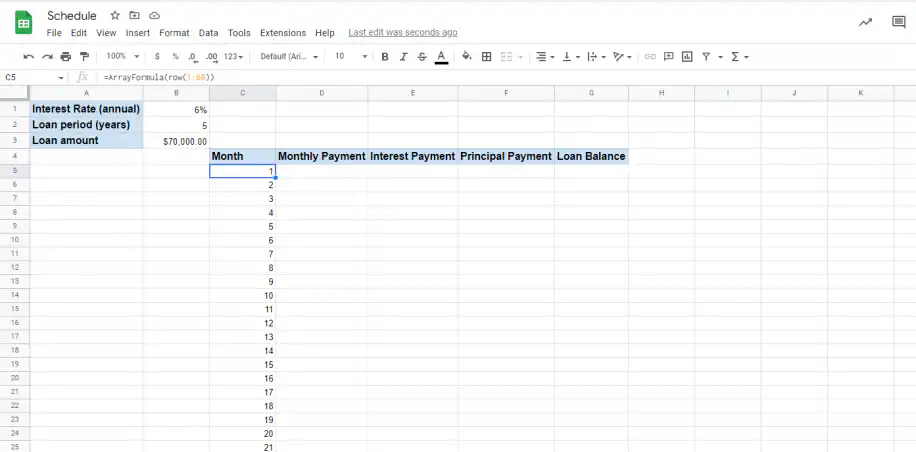
1. Selon la valeur de number_of_periods, vous pouvez utiliser cette formule pour remplir rapidement la première colonne, =ArrayFormula(row(cell range)), comme illustré ci-dessous.
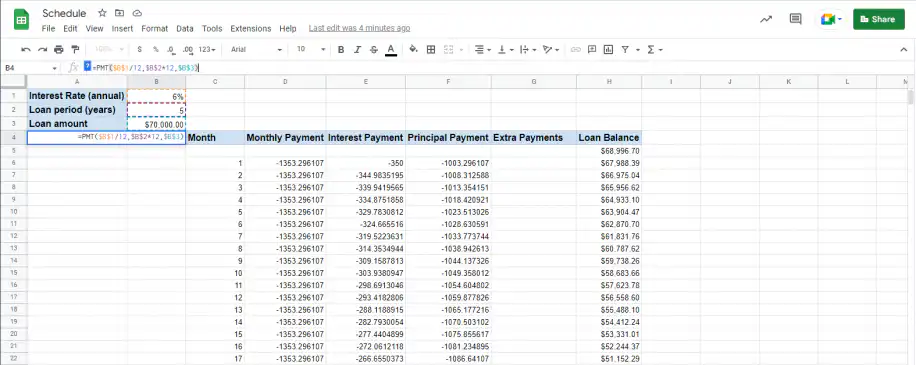
2. Pour remplir les données de "Monthly Payment" (mensualité), utilisez la formule PMT avec seulement les 3 premiers arguments. Ensuite, appuyez sur "Entrée".
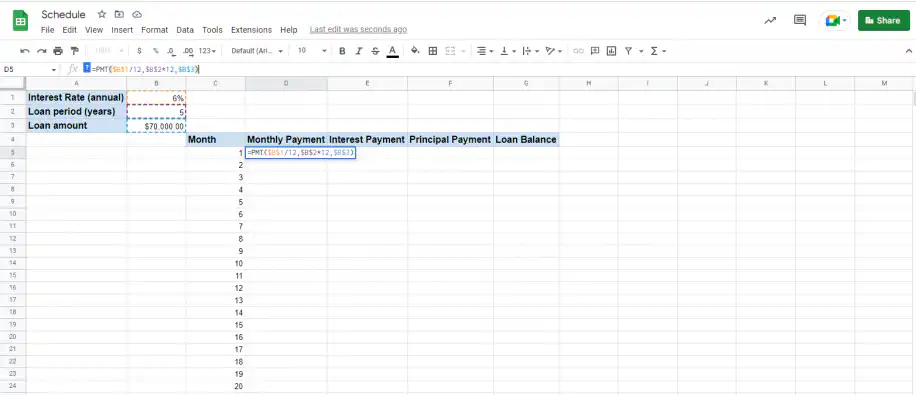
REMARQUE : Veillez à diviser le taux par 12 et à multiplier la durée du prêt (si elle est en années) par 12, puisqu'une année compte 12 mois.
3. Pour remplir les données de toute la colonne, ajoutez la formule matricielle à la formule PMT. Appuyez sur "Entrée" pour appliquer la formule.
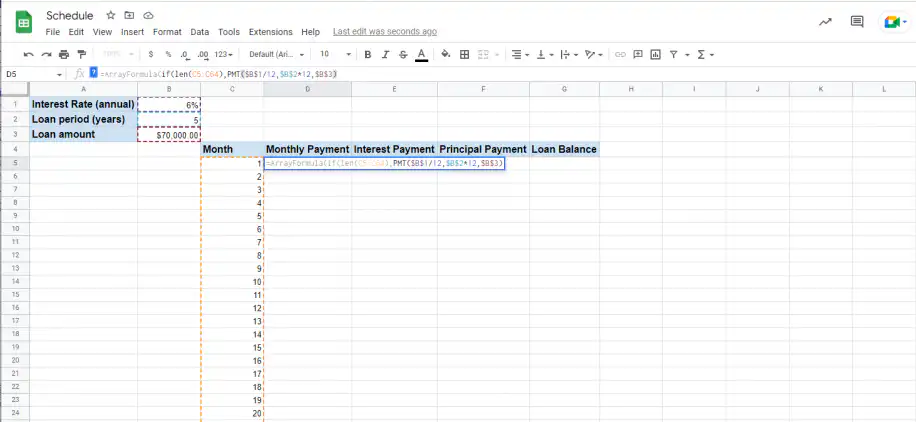
4. Votre tableau devrait maintenant afficher la mensualité (Monthly Payment) de chaque mois.
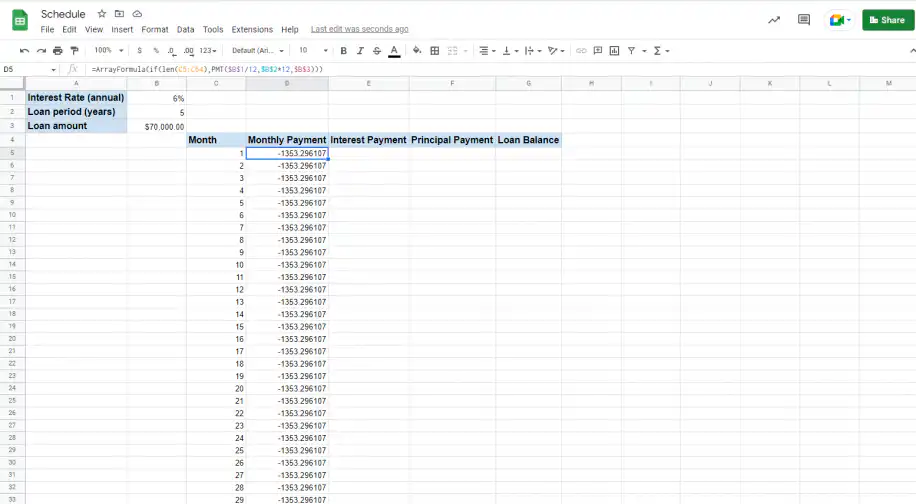
5. Pour calculer "Interest Payment" (intérêts), saisissez la formule matricielle et la formule IPMT, comme illustré ci-dessous.
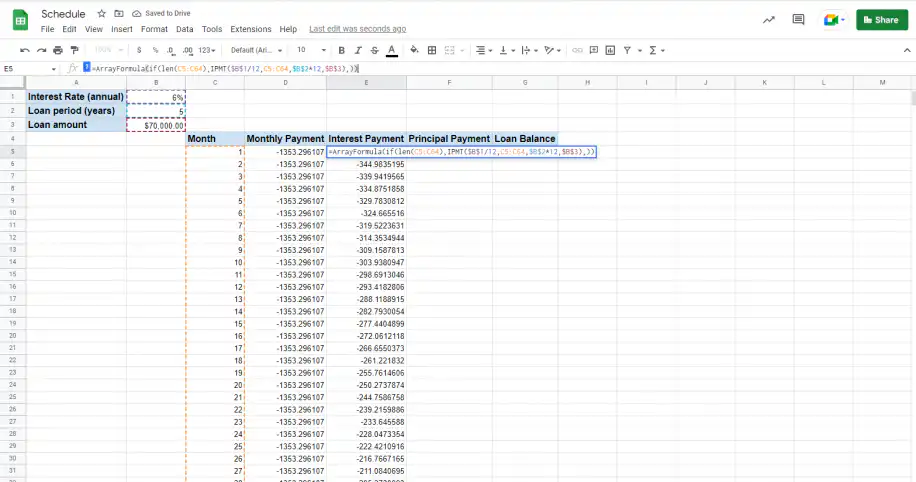
6. Pour calculer "Principal Payment" (capital remboursé), saisissez la formule matricielle et la formule PPMT, comme illustré ci-dessous.
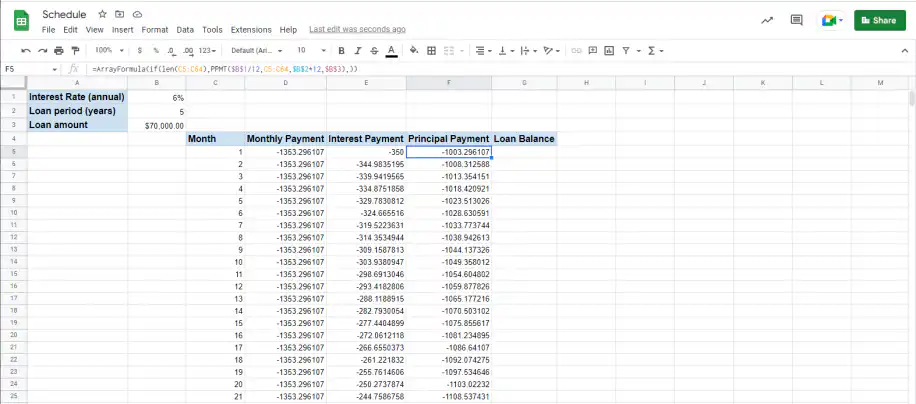
7. Pour calculer "Loan Balance" (solde du prêt), vous devez soustraire le premier "Principal Payment" du montant initial du prêt. Si les valeurs sont négatives, utilisez "+" au lieu de "moins" pour soustraire. Appuyez sur "Entrée" pour obtenir le résultat.
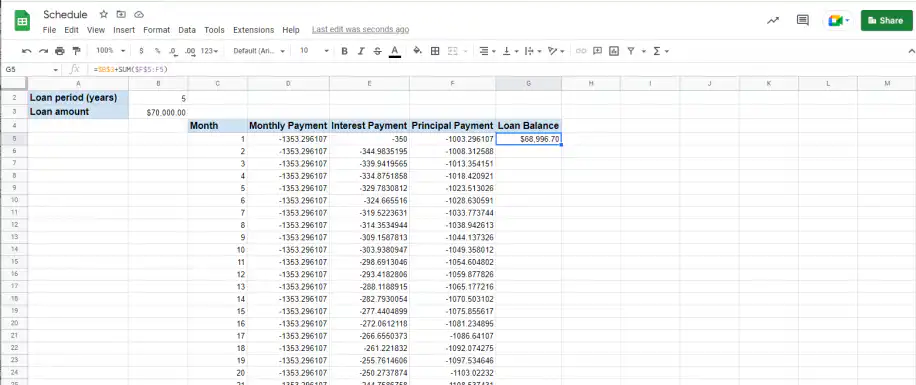
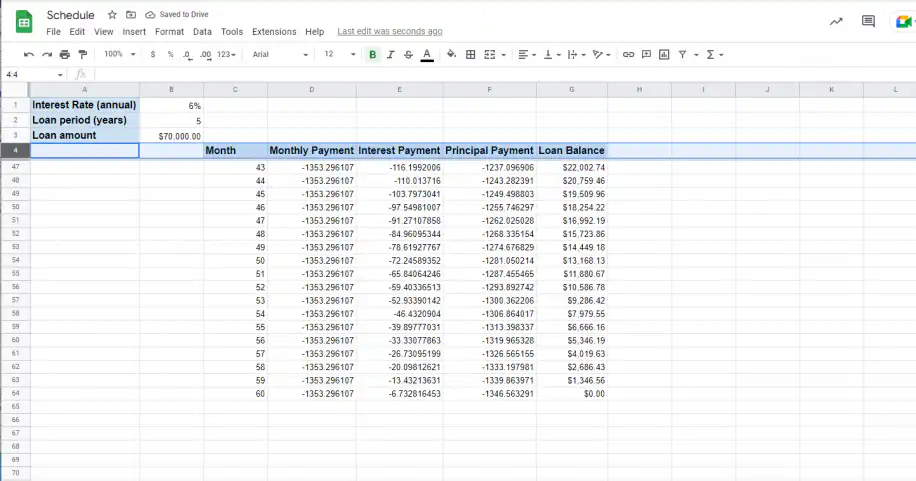
8. Sélectionnez la cellule qui contient la formule du solde du prêt et faites-la glisser vers le bas jusqu'à la dernière période. Si vous avez bien procédé, la dernière cellule doit contenir la valeur "0", comme illustré ci-dessous.
Comment créer un tableau d'amortissement de prêt avec des paiements supplémentaires dans Google Sheets ?
Comme vous l'avez vu, créer un tableau d'amortissement de prêt dans Google Sheets avec les fonctions PMT, PPMT et IPMT est un processus simple. Cependant, si vous devez inclure des remboursements supplémentaires de capital, vous devrez suivre d'autres étapes.
1. Ajoutez une autre ligne "Payment" (paiement), sous les trois valeurs d'entrée principales, et une nouvelle colonne "Extra Payment" (paiement supplémentaire). Vous devez laisser une cellule vide sous le nom de chaque colonne, sauf pour "Loan Balance".
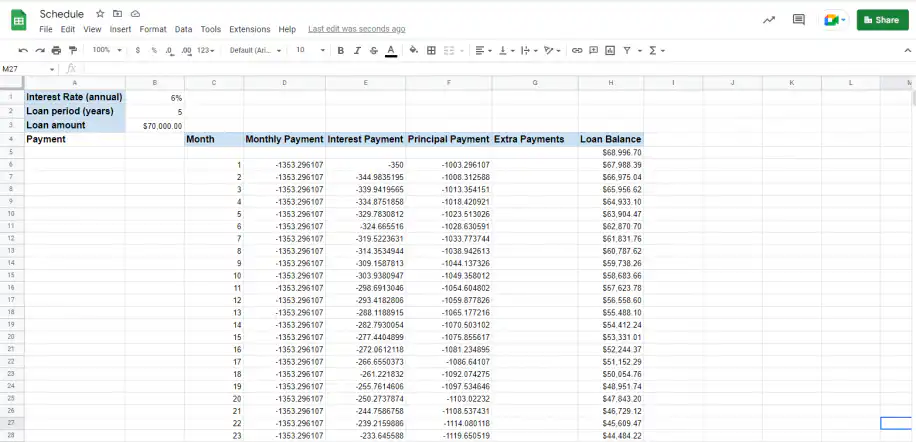
2. Cette fois, vous allez calculer le paiement périodique dans la cellule qui correspond à "Payment". Vous pouvez utiliser la formule PMT avec les trois premiers arguments, comme illustré ci-dessous.
3. Saisissez le montant du prêt dans la première cellule de la colonne "Loan Balance" en tapant le signe "=" suivi de la référence de la cellule. Appuyez sur "Entrée".
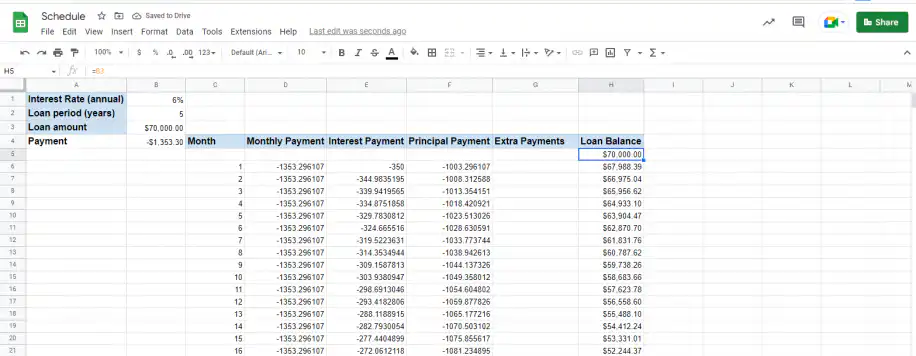
4. Pour obtenir la valeur PMT à partir de la nouvelle valeur "Payment", vous devez combiner la formule IF (SI) avec la formule PMT, comme illustré ci-dessous. Une fois la formule saisie, appuyez sur "Entrée" pour l'appliquer.
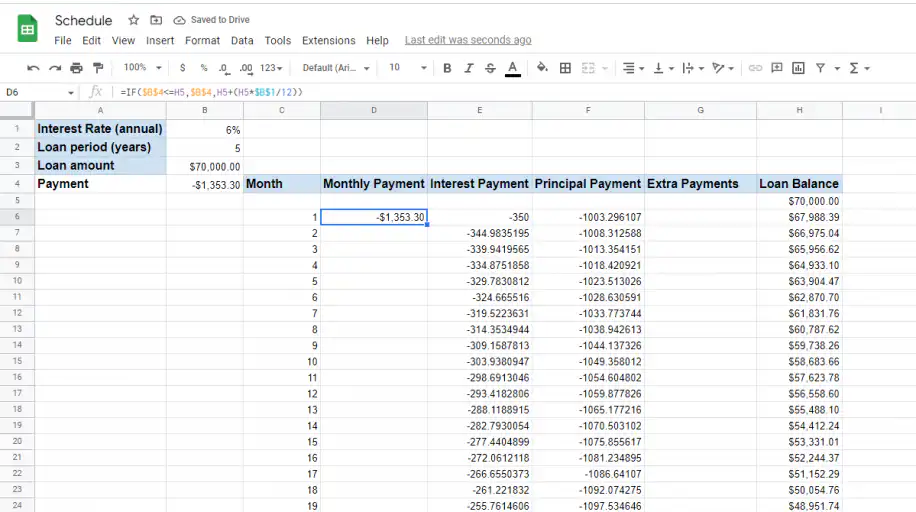
REMARQUE : Cette combinaison IF+PMT vérifie la colonne du solde dans la ligne du dessus. Par exemple, la cellule D6 vérifie la valeur de la cellule H5. Si la valeur de "Payment" est inférieure à celle de "Loan Balance", la valeur PMT reste la même. Si PMT est supérieure au solde, la formule IF exécute la seconde partie de la formule.
5. Pour obtenir les intérêts, combinez la formule IF avec IPMT, comme illustré ci-dessous.
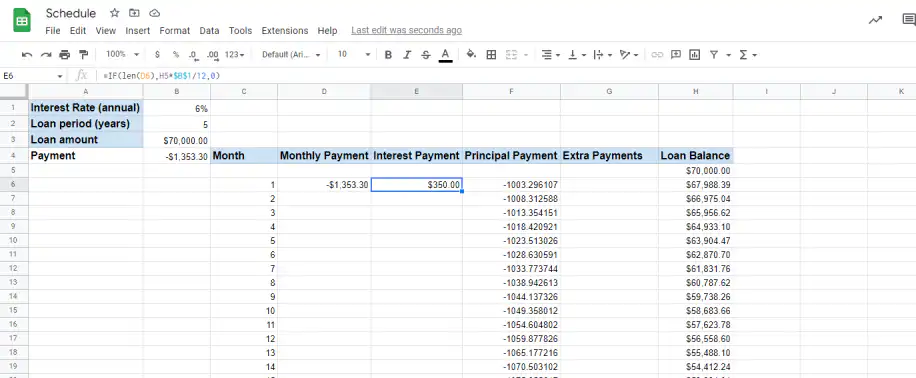
6. Pour obtenir le capital remboursé, vous devez aussi combiner la formule IF avec PPMT, comme illustré ci-dessous.
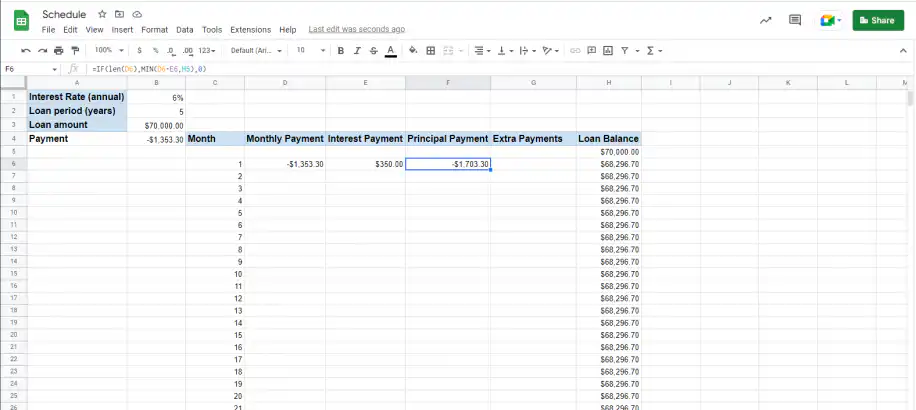
7. Saisissez le montant dans "Extra Payments" et faites-le glisser vers le bas pour copier ce même montant.
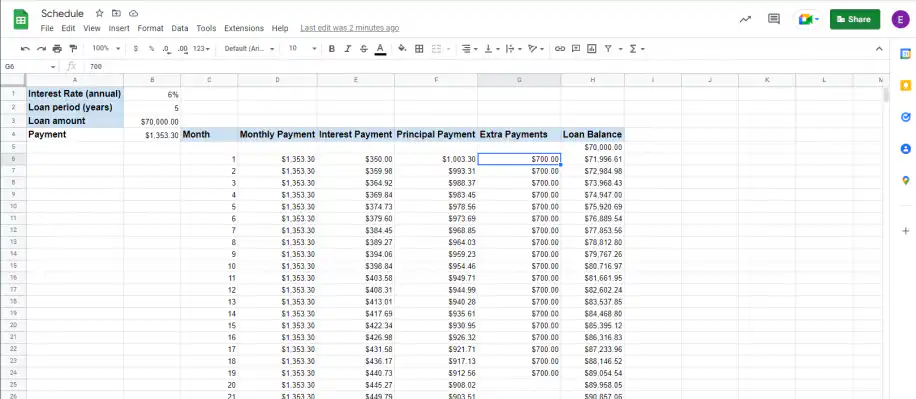
8. Utilisez cette formule pour calculer le solde du prêt dans la cellule correspondante, juste sous le montant initial du prêt, comme illustré ci-dessous.
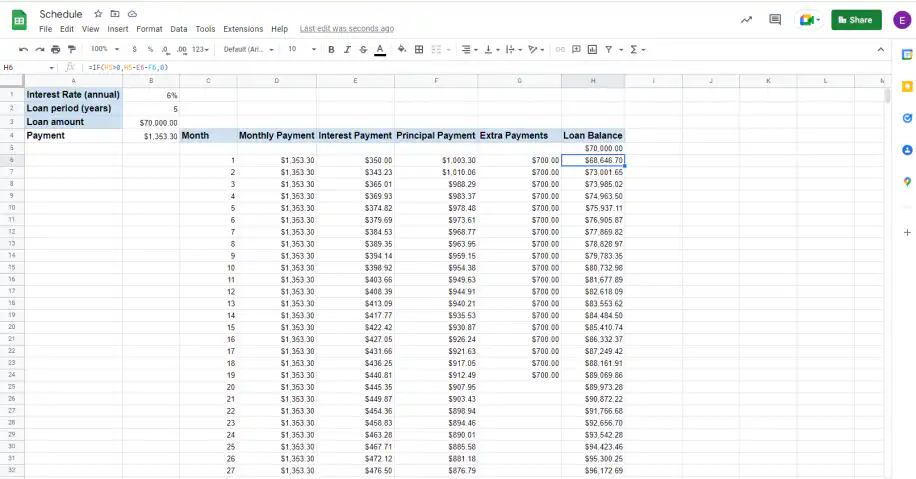
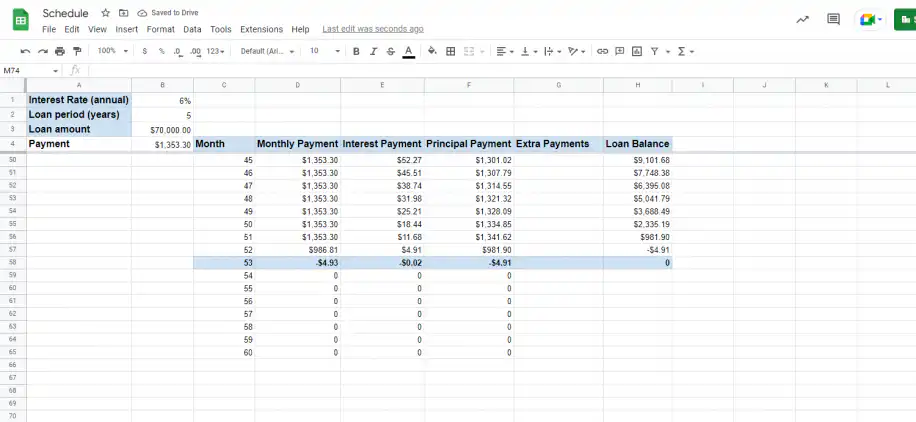
9. Faites glisser vers le bas jusqu'à atteindre "0". Comme vous pouvez le voir, les autres cellules ont changé et vous savez maintenant combien de paiements vous devrez effectuer, avec les paiements supplémentaires, pour rembourser le prêt.
Conclusion
Comme vous l'avez vu, le tableau d'amortissement dans Google Sheets peut être personnalisé selon le type de prêt en modifiant simplement les valeurs. Un tableau d'amortissement vous aide aussi à déterminer les intérêts et le capital remboursés sur votre prêt pendant une période donnée. Vous pouvez ainsi voir la part des intérêts diminuer tandis que celle du capital augmente.
Vous devriez maintenant mieux comprendre ce qu'est un tableau d'amortissement de prêt dans Google Sheets et comment le préparer avec les fonctions PMT, PPMT et IPMT. Et si vous devez inclure des paiements supplémentaires, vous savez aussi comment adapter le tableau d'amortissement en conséquence.
Si vous remboursez plusieurs prêts, ces feuilles de calcul de réduction de dettes vous aident à choisir quel solde rembourser en premier.
Pour voir comment chaque mensualité se répartit entre intérêts et capital sur toute la durée du prêt, consultez notre modèle de calculateur d'amortissement de prêt dans Google Sheets.

 English
 Español
 Português do Brasil
 Français