




Los usuarios de hojas de cálculo conocen Google Sheets como la solución online gratuita para almacenar, estructurar y analizar datos. También lo usan cada vez más los expertos en finanzas, ya que tiene potentes funciones financieras integradas que te permiten hacer desde cálculos sencillos hasta otros más complejos, tanto para tu empresa como para uso personal.
Por ejemplo, puedes usar las funciones PMT de Google Sheets, PPMT e IPMT para calcular cuánto pagarás para liquidar un préstamo o una inversión, incluidos el capital y los intereses. Además, puedes crear tu tabla de amortización del préstamo para ver cómo afectan los pagos mensuales al importe final.
En este artículo aprenderás qué es una tabla de amortización de préstamos en Google Sheets y cómo crear una estándar y otra con pagos adicionales.
¿Qué es una tabla de amortización de préstamos en Google Sheets?
La amortización de un préstamo es un proceso en el que primero se pagan los intereses de un periodo determinado y el importe restante se destina a reducir el capital. Como estos pagos son periódicos, puedes programarlos de antemano para ver el capital y los intereses que tendrás que pagar hasta liquidar por completo el préstamo.
En Google Sheets puedes usar las funciones PMT (PAGO), PPMT (PAGOPRIN) e IPMT (PAGOINT) para crear tu propia tabla de amortización de préstamos.
Funciones PMT, PPMT e IPMT
Antes de entrar en los pasos para crear tu tabla de amortización, veamos cómo se expresan estas funciones como fórmula y qué significa cada argumento.
Sintaxis de PMT
=PMT(rate, number_of_periods, present_value, future_value, end_or_beginning)
- tarifa es el tipo de interés del periodo de pago.
- número_de_periodos es el número de pagos que tienes que hacer para liquidar el préstamo.
- valor_presente es el importe del capital.
- valor futuro es un argumento opcional que representa el valor futuro que quedará después de hacer el último pago.
- fin_o_principio es un argumento opcional que indica si los pagos vencen al final (representado por "0") o al principio ("1") de cada periodo. Este valor es "0" de forma predeterminada.
Sintaxis de PPMT
El PPMT tiene una sintaxis casi idéntica a la de PMT, pero incluye el argumento período:
=PPMT(rate, period, number_of_periods, present_value, future_value, end_or_beginning)
- período hace referencia al periodo de amortización. Por ejemplo, si tienes 60 periodos, este argumento debe ser cualquier número entre 1 y 60.
Sintaxis de IPMT
Aunque la sintaxis es la misma, PPMT sirve para calcular el importe del capital, mientras que la función IPMT calcula el importe de los intereses, de modo que puedes determinar la proporción de cada pago.
=IPMT(rate, period, number_of_periods, present_value, future_value, end_or_beginning)
¿Cómo crear una tabla de amortización de préstamos en Google Sheets?
Ahora que conoces la sintaxis de cada función que se usa para crear la tabla de amortización, empecemos por preparar el formato de la tabla.
¿Cómo preparar el formato de la tabla de amortización del préstamo?
Antes de usar las funciones, asegúrate de configurar los datos y el formato de la tabla de amortización. Así puedes preparar la tabla de amortización del préstamo.
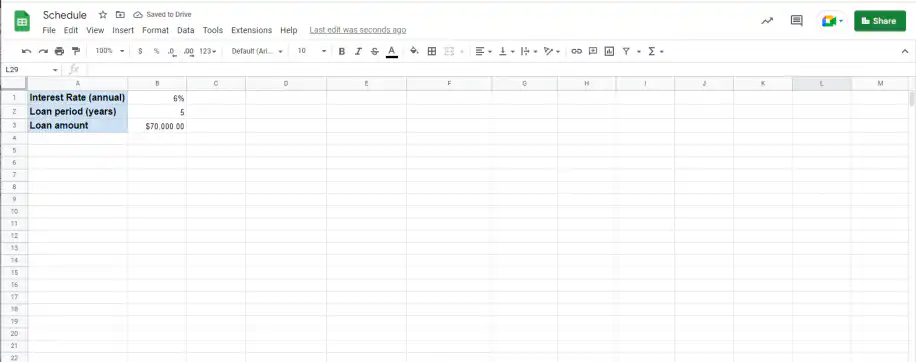
1. Introduce los valores de tu tabla de amortización, incluidos rate, number_of_periods y present_value.
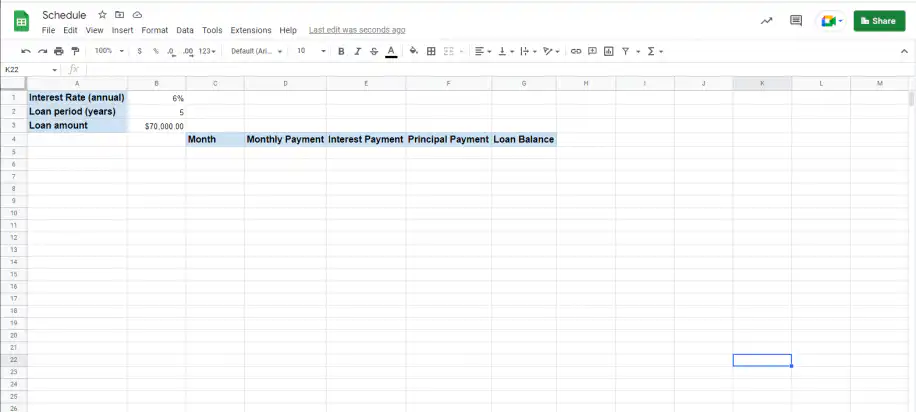
2. Crea una tabla con 5 columnas, cada una correspondiente a uno de los datos necesarios para crear la tabla de amortización.
¿Cómo rellenar la tabla de amortización del préstamo con las funciones PMT, PPMT e IPMT?
Como has visto en la sección anterior, tendrás que adaptar tres fórmulas a tus datos. Así puedes rellenar la tabla de amortización con las funciones PMT, PPMT e IPMT.
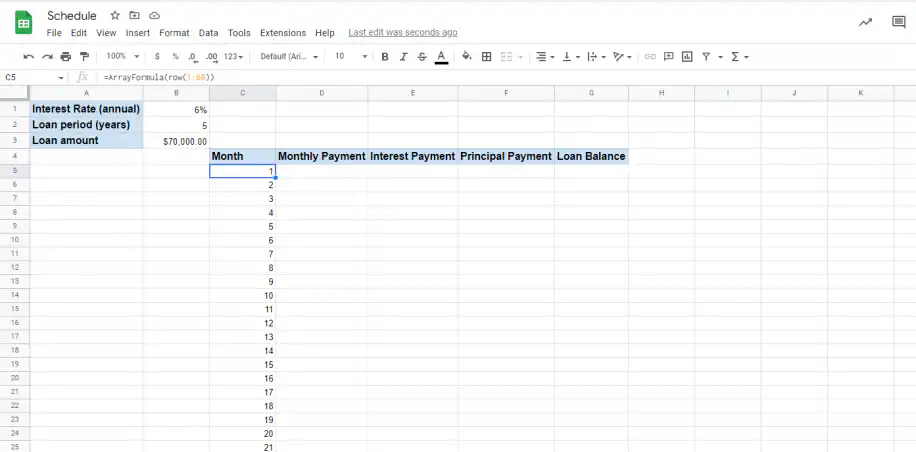
1. Según el valor de number_of_periods, puedes usar esta fórmula para rellenar rápidamente la primera columna, =ArrayFormula(row(cell range)), como se muestra a continuación.
2. Para rellenar los datos de "Monthly Payment" (pago mensual), usa la fórmula PMT con solo los 3 primeros argumentos. Después, pulsa "Intro".
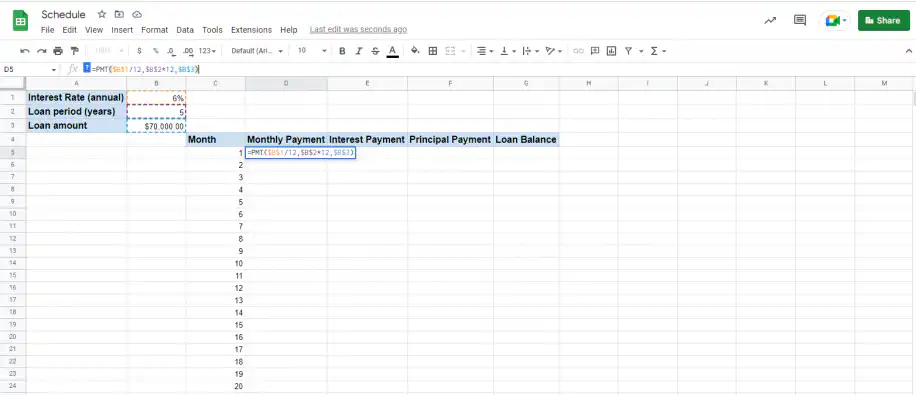
NOTA: Asegúrate de dividir el tipo de interés entre 12 y de multiplicar el plazo del préstamo (si está en años) por 12, ya que un año tiene 12 meses.
3. Para rellenar los datos de toda la columna, añade la fórmula matricial a la fórmula PMT. Pulsa "Intro" para aplicar la fórmula.
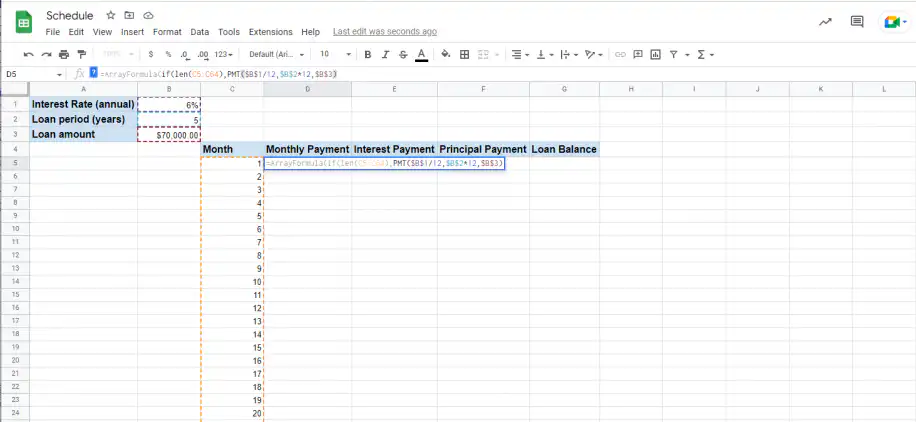
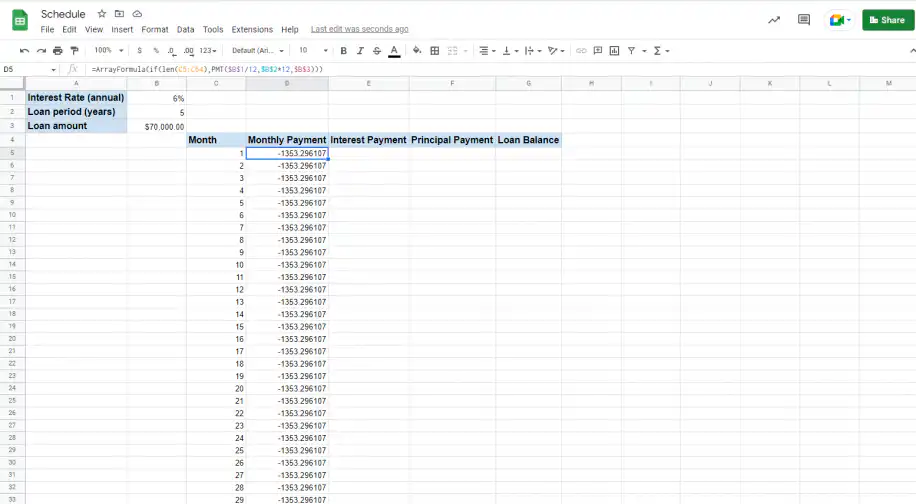
4. Ahora tu tabla debería mostrar el pago mensual (Monthly Payment) de cada mes.
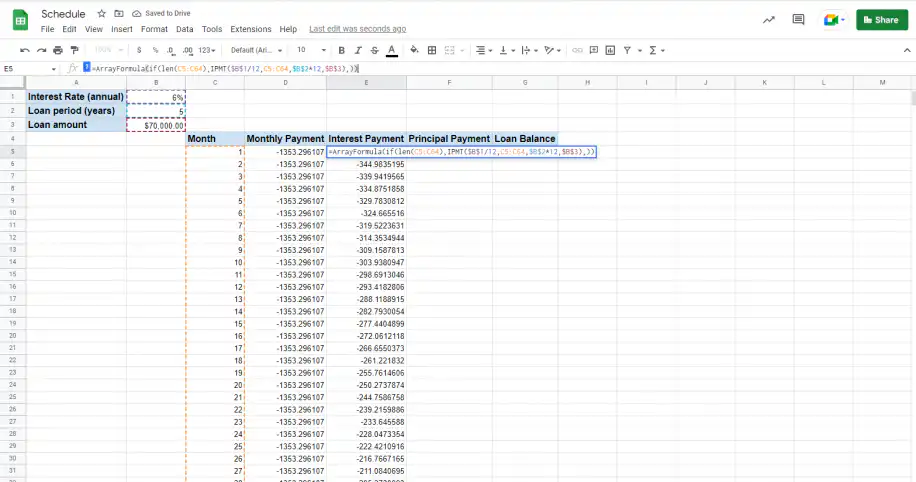
5. Para calcular "Interest Payment" (pago de intereses), escribe la fórmula matricial y la fórmula IPMT, como se muestra a continuación.
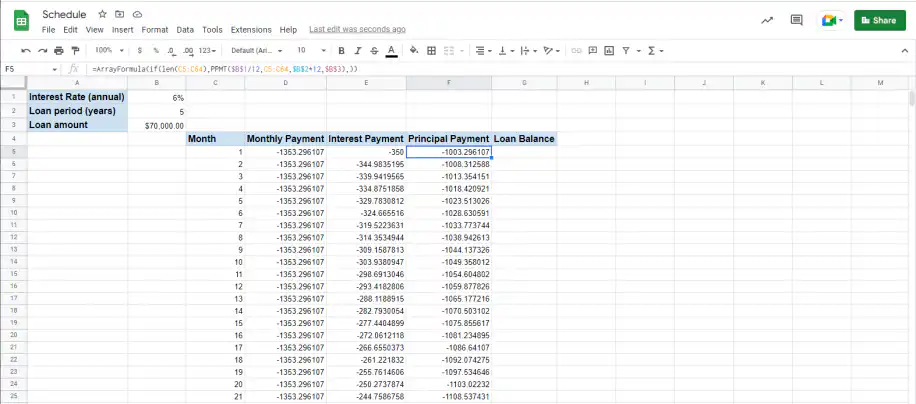
6. Para calcular "Principal Payment" (pago de capital), escribe la fórmula matricial y la fórmula PPMT, como se muestra a continuación.
7. Para calcular "Loan Balance" (saldo del préstamo), tienes que restar el primer "Principal Payment" del importe inicial del préstamo. Si los valores son negativos, usa "+" en lugar de "menos" para restar. Pulsa "Intro" para obtener el resultado.
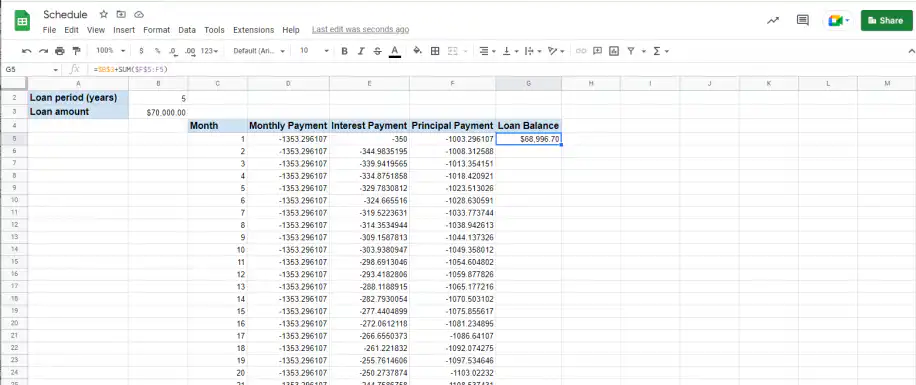
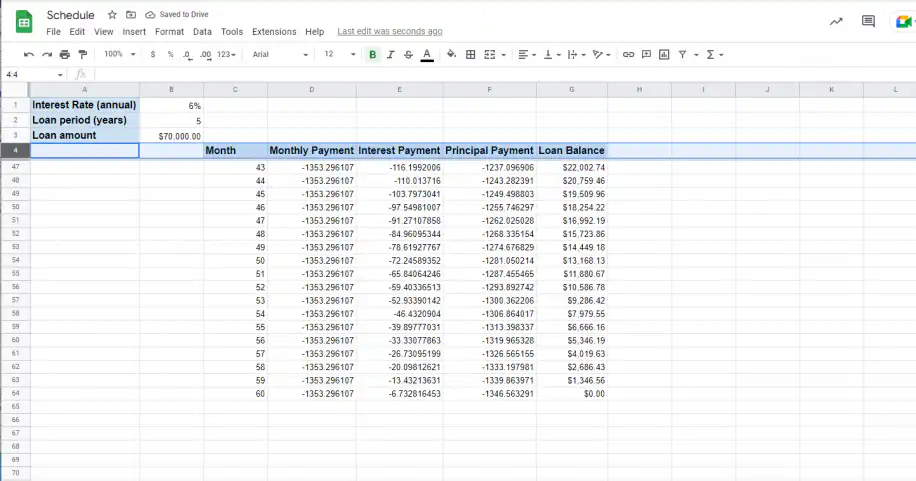
8. Selecciona la celda en la que has incluido la fórmula del saldo del préstamo y arrástrala hacia abajo hasta el último periodo. Si lo has hecho bien, la última celda debería contener el valor "0", como se muestra a continuación.
¿Cómo crear una tabla de amortización de préstamos con pagos adicionales en Google Sheets?
Como has visto, crear una tabla de amortización de préstamos en Google Sheets con las funciones PMT, PPMT e IPMT es un proceso sencillo. Sin embargo, si necesitas incluir pagos adicionales de capital, tendrás que seguir otros pasos.
1. Añade otra fila con "Payment" (pago), debajo de los tres valores de entrada principales, y una nueva columna para "Extra Payment" (pago adicional). Tendrás que dejar una celda vacía debajo del nombre de cada columna, excepto en "Loan Balance".
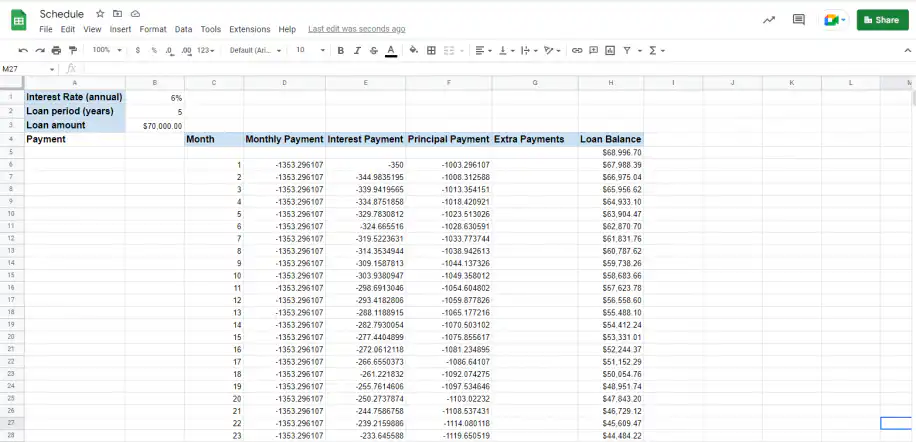
2. Esta vez, calcularás el pago periódico en la celda que corresponde a "Payment". Puedes usar la fórmula PMT con los tres primeros argumentos, como se muestra a continuación.
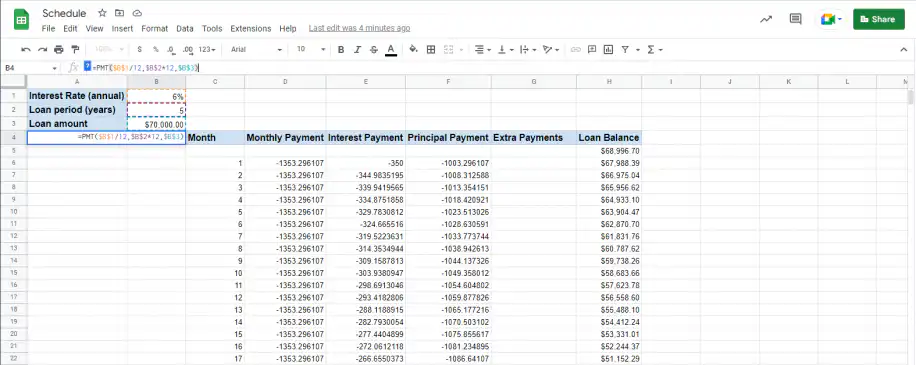
3. Introduce el importe del préstamo en la primera celda de la columna "Loan Balance" escribiendo el signo "=" seguido de la referencia de la celda. Pulsa "Intro".
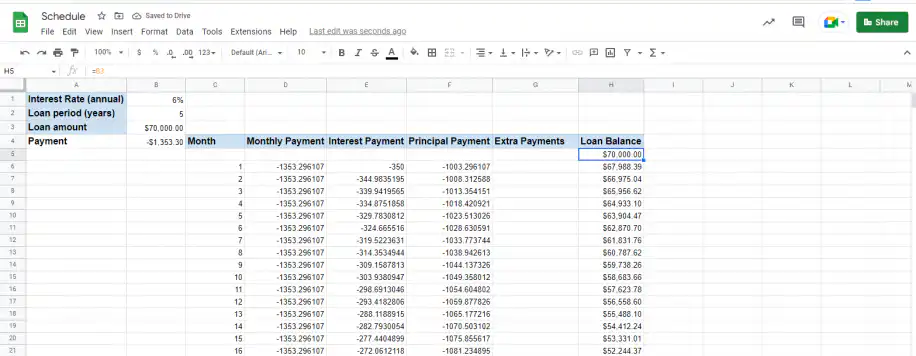
4. Para obtener el valor de PMT a partir del nuevo valor de "Payment", tendrás que combinar la fórmula IF (SI) con la fórmula PMT, como se muestra a continuación. Cuando la escribas, pulsa "Intro" para aplicarla.
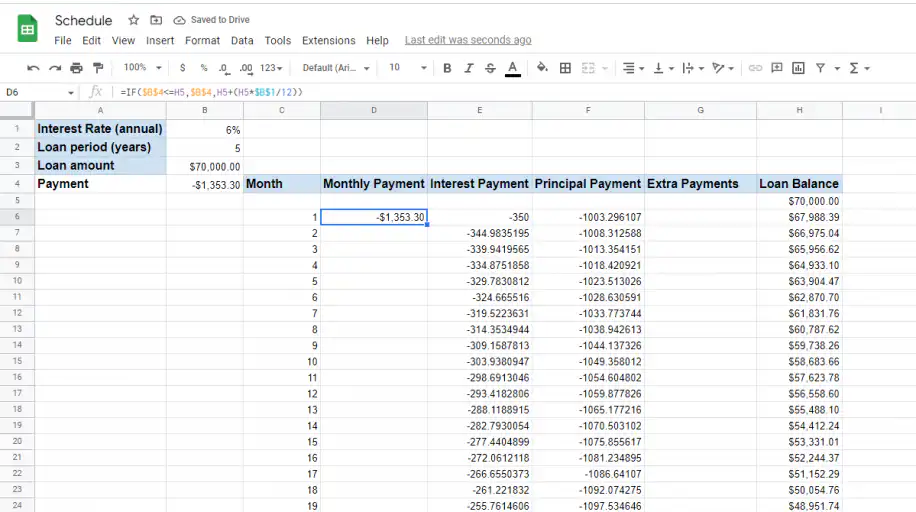
NOTA: Esta combinación de IF+PMT comprueba la columna del saldo en la fila superior. Por ejemplo, la celda D6 comprobará el valor de la celda H5. Si el valor de "Payment" es menor que el de "Loan Balance", el valor de PMT no cambia. Si PMT es mayor que el saldo, la fórmula IF ejecutará la segunda parte de la fórmula.
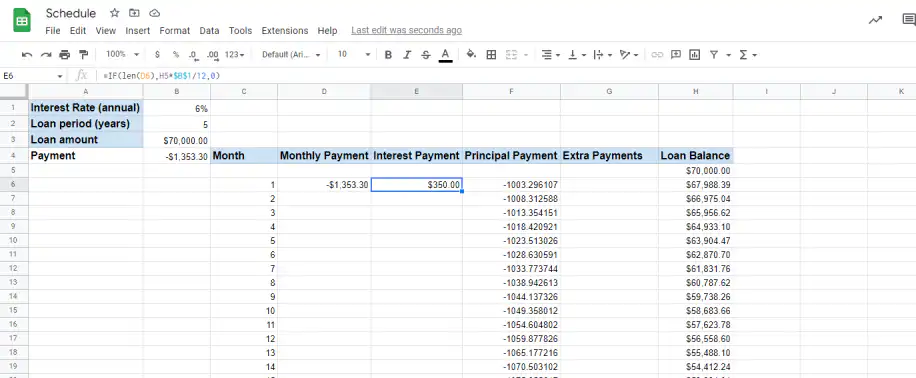
5. Para obtener el pago de intereses, combina la fórmula IF con IPMT, como se muestra a continuación.
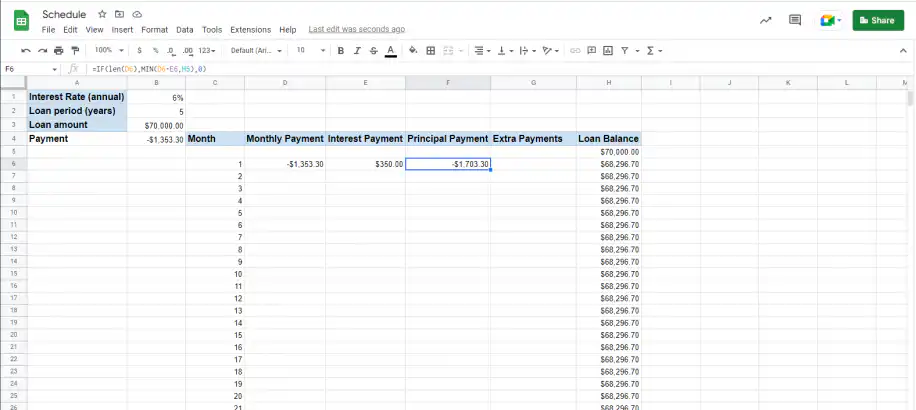
6. Para obtener el pago de capital, también tendrás que combinar la fórmula IF con PPMT, como se muestra a continuación.
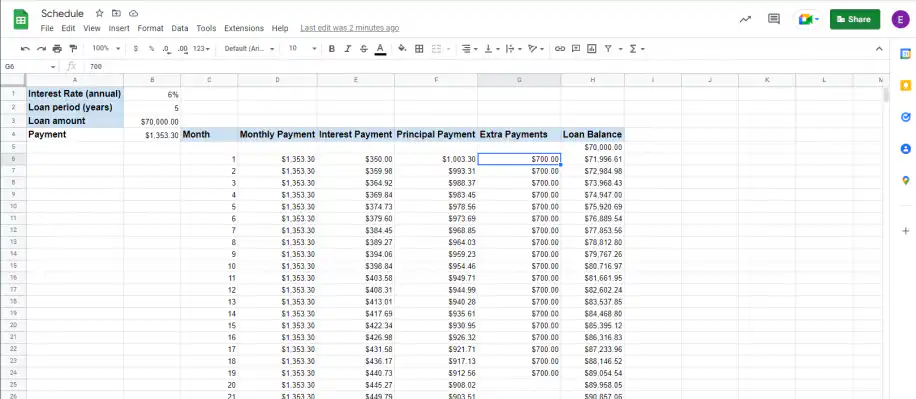
7. Introduce el importe en "Extra Payments" y arrástralo hacia abajo para copiar ese mismo importe.
8. Usa esta fórmula para calcular el saldo del préstamo en la celda correspondiente, justo debajo del importe inicial del préstamo, como se muestra a continuación.
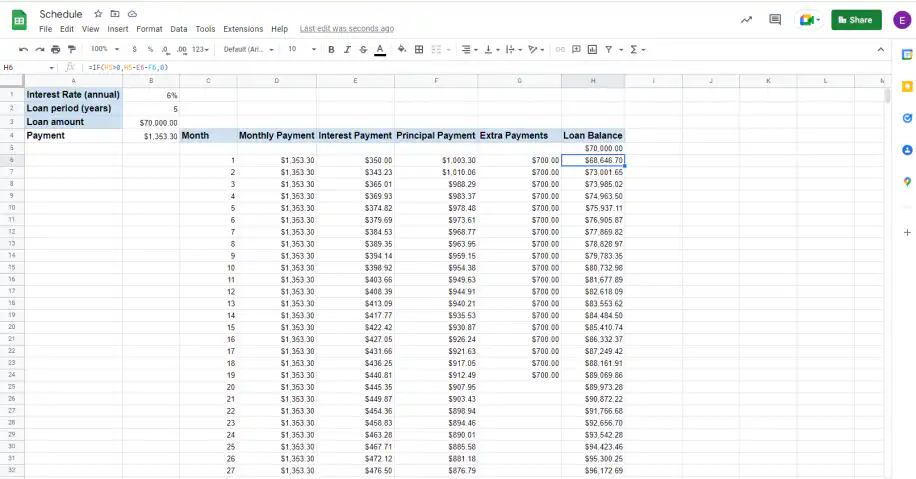
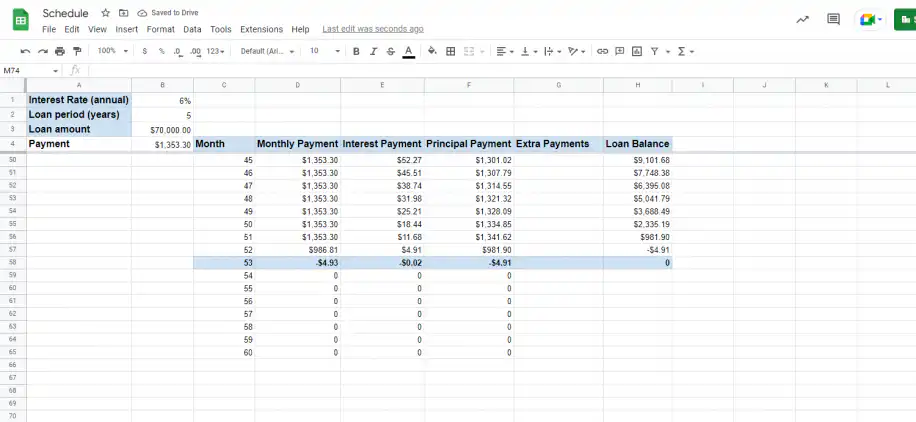
9. Arrastra hacia abajo hasta llegar a "0". Como ves, el resto de las celdas han cambiado y ahora sabes cuántos pagos tendrás que hacer, con los pagos adicionales, para liquidar el préstamo.
Conclusión
Como has visto, la tabla de amortización de Google Sheets se puede personalizar según el tipo de préstamo con solo cambiar los valores. Tener una tabla de amortización también te ayuda a determinar los pagos de intereses y de capital de tu préstamo durante un periodo concreto. Así podrás ver cómo disminuyen los pagos de intereses mientras aumentan los de capital.
Ahora deberías entender mejor qué es una tabla de amortización de préstamos en Google Sheets y cómo prepararla con las funciones PMT, PPMT e IPMT. Y si necesitas incluir pagos adicionales, también sabes cómo adaptar la tabla de amortización a ellos.
Si estás pagando más de un préstamo, estas hojas de cálculo para reducir deudas te ayudan a decidir qué saldo liquidar primero.
Para ver cómo se reparte cada cuota entre intereses y capital durante todo el préstamo, lee nuestra plantilla de calculadora de amortización de préstamos en Google Sheets.

 English
 Español
 Português do Brasil
 Français